
























Wenn ein kopierter Entwurf harte Zeilenumbrüche innerhalb von Sätzen enthält, bereinigen Sie ihn, ohne seine Absätze zu einer Fläche zu machen. Dieser Leitfaden verwendet Remove Line Breaks und word-counter an einem kleinen Beispiel, damit Sie Quelle, bearbeiteten Text und das gemessene Ergebnis genau vergleichen können.
Die tatsächlichen Zeilenumbrüche finden
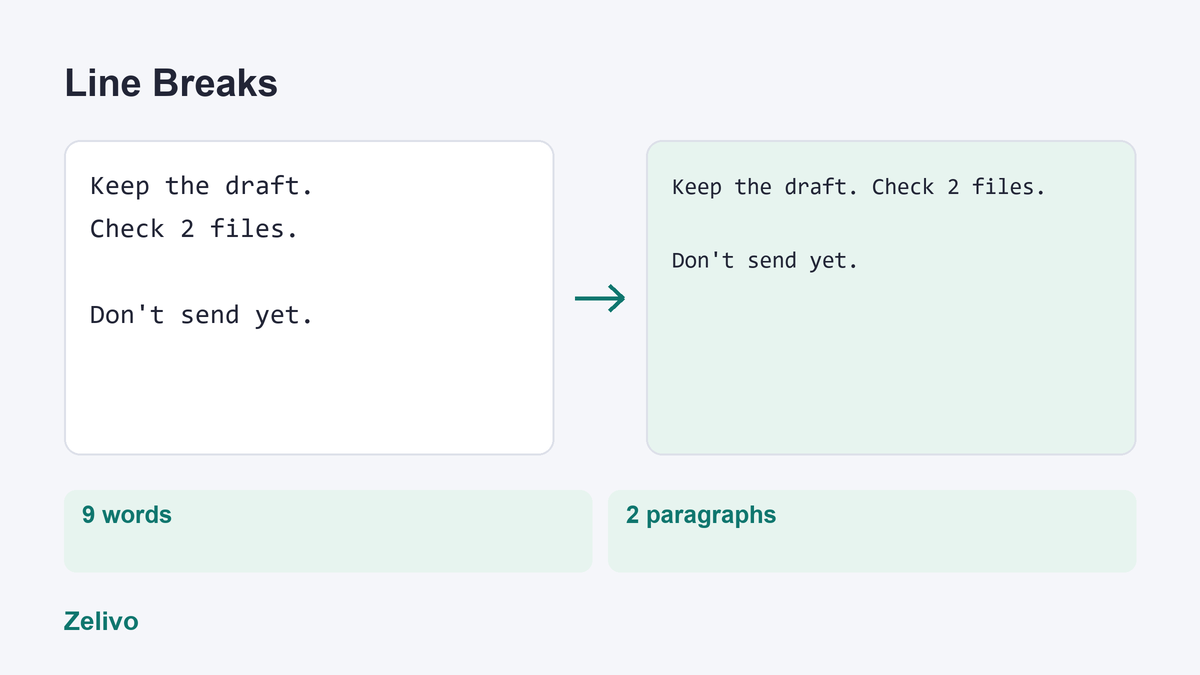
Beginnen Sie mit dem word-counter-Beispiel genau wie geliefert. Fügen Sie das vollständige Beispiel ein, einschließlich des einzelnen Zeilenumbruchs nach „draft.“ und der Leerzeile vor „Don’t“. Führen Sie den Zähler aus, bevor Sie etwas ändern. Der erwartete Ausgangswert ist 9 words / 2 paragraphs. Damit werden Inhalt und Absatzstruktur festgelegt, die Sie beim Bereinigen des umgebrochenen Textes bewahren müssen.
Keep the draft.
Check 2 files.

Don't send yet.
Prüfen Sie nun den wörtlichen Leerraum, nicht nur das, was die Vorschau scheinbar zeigt. Zwischen „draft.“ und „Check“ befindet sich ein harter Zeilenumbruch, gefolgt von zwei Newline-Zeichen für die Absatzgrenze. Der Apostroph in „Don't“ ist normaler Inhalt. Eine visuell umgebrochene Zeile kann überhaupt kein Newline enthalten. Leiten Sie die Struktur daher nicht allein aus der Bildschirmbreite ab.
Harte Umbrüche in einem Durchgang verbinden
Öffnen Sie Remove Line Breaks und verwenden Sie den Modus, der nur Zeilenumbrüche entfernt. Er ersetzt einzelne harte Zeilenumbrüche durch ein Leerzeichen und normalisiert Folgen leerer Zeilen zu einer Leerzeile. Wenden Sie ihn auf dasselbe Beispiel an. Die ersten beiden Sätze teilen sich dann einen Absatz mit einem Leerzeichen nach dem Punkt, und der letzte Satz bleibt in einem eigenen Absatz.
Keep the draft. Check 2 files.

Don't send yet.
Die erwartete Ausgabe besteht genau aus zwei Absätzen: „Keep the draft. Check 2 files.“, danach „Don't send yet.“ Die sichtbare Leerzeile ist hier von Bedeutung. Führen Sie word-counter mit dieser Ausgabe erneut aus und vergleichen Sie sie mit dem Ausgangswert. Es sollte weiterhin 9 words / 2 paragraphs melden. Das beweist, dass die Bereinigung den Zeilenumbruch geändert hat, ohne den gezählten Text oder die Absatzanzahl zu verändern.
Erkennen, wann das Glätten falsch ist
Der andere Modus glättet Leerraum über Absatzgrenzen hinweg. Verwenden Sie ihn nur, wenn das Ziel tatsächlich eine einzige Zeile benötigt, etwa ein einfaches Beschriftungsfeld. Lassen Sie bedeutungsvolle Zeilenumbrüche in einer Adresse, einem Gedicht, einer Tabelle oder Quellcode unverändert. Wenn kopierter Text Prosa mit einem dieser Formate mischt, wählen Sie nur die Prosa zur Bereinigung aus.
Die Gesamtwortzahl ist ein nützliches Signal, kann Ihnen aber nicht sagen, welches Satzzeichen geändert wurde oder ob zwei Wörter ihre Plätze getauscht haben. Lesen Sie die letzten Wörter jedes Absatzes vor und nach der Bereinigung. Vergleichen Sie bei einem längeren Entwurf die Klartextversionen nebeneinander und bestätigen Sie, dass die Unterschiede auf Leerraum beschränkt sind.
Vor dem Einfügen in den Editor
- Bestätigen Sie, dass die Ausgabe „Keep the draft. Check 2 files.“ gefolgt von einer Leerzeile und „Don't send yet.“ lautet.
- Bestätigen Sie, dass word-counter sowohl vor als auch nach der Bereinigung 9 words / 2 paragraphs meldet.
- Bestätigen Sie, dass Code, Gedichte, Adressen, Tabellen und andere bedeutungsvolle Zeilenumbrüche nicht geglättet wurden.
