
























このガイドでは、1件の小さな注文レコードを、Zelivoの4つのツール json-viewer、json-editor、json-validator、json-formatterで順に扱います。サンプルには引用符付きの識別子と items 配列が含まれているため、表示されたソース値を基準に各変更を確認できます。指定された順序で作業し、元のテキストは未変更のコピーとして保管してください。
ビューアーでネストした注文を追跡する
まず、JSONビューアーで注文サンプルを開きます。id は引用符付き文字列 001 で、配列値は Tea と Coffee の2つです。このJSONをそのまま読み込み、order、続いて items を展開します。これにより、ソース内の括弧を手作業で数えなくても、目的のパスを確認できます。
表示されたパス order → items → [0] を読み取り、最初のソース配列の項目と値を比較します。ビューアーには Tea が表示され、識別子は 001 のままです。この確認により、編集前にツリービューがネスト構造と配列位置の両方を正しく表していることを確認できます。
{"order":{"id":"001","items":["Tea","Coffee"],"active":true}}エディターで1つのプロパティを変更する
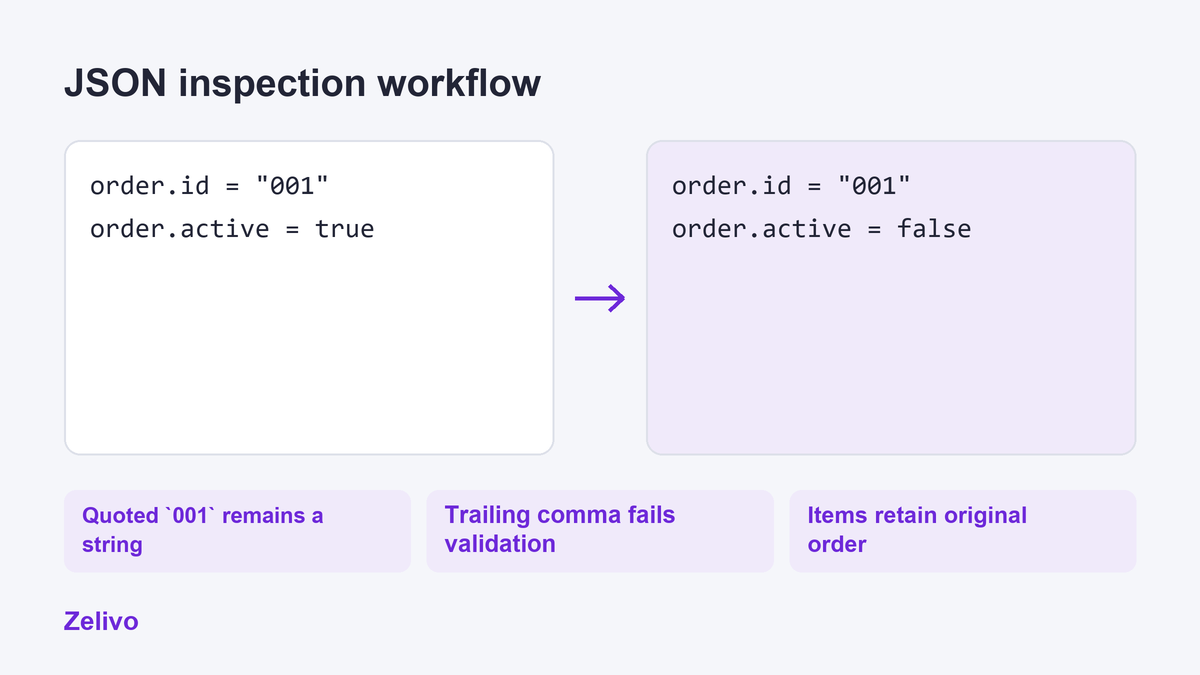
同じオブジェクトをJSONエディターで開き、order 内の active を探します。現在の値 true だけを false に置き換え、その後で編集済みJSONを検証します。保存またはダウンロードした場合は、そのコピーを再度開き、次の受け取り手に渡る内容を確認してください。
新しい注文を元の注文と比較します。引用符付きテキスト 001 は引き続き id の値で、items 配列も先頭が Tea、末尾が Coffee のままです。変わったのは active フラグだけです。JSONの読み取り時に文字列として扱われるよう、識別子は二重引用符内に保持してください。
{"order":{"id":"001","items":["Tea","Coffee"],"active":false}}末尾のカンマを検出して修正する
{"ready":true,} に対して json-validator を使用します。} の直前にあるカンマは標準JSONでは許可されないため、最初の検証は失敗するはずです。その文字だけを見つけて削除し、もう一度 {"ready":true} を検証します。修正後のオブジェクトは構文チェックに合格するはずです。
この結果が確認するのは構文であり、業務上の意味ではありません。合格したオブジェクトでも、必須プロパティが欠けていたり、想定外の型を使っていたり、アプリケーションのルールに違反していたりする可能性があります。別のツールがファイルを読み込む前のゲートとしてバリデーターを使い、その後でアプリケーションに必要な別のチェックを行ってください。
最後のサンプルを整形し、慎重に再利用する
{"item":"notebook","stock":[2,0],"active":true} を json-formatter に貼り付けます。整形後の出力を1行ずつ比較します。notebook、2つの在庫値 2 と 0、真偽値 true がすべて残っていなければなりません。末尾のカンマを含む別コピーを使って、クリーンなサンプルを危険にさらさず検証応答を確認してください。
入力が有効な場合、整形が変えるのはレイアウトであり、意味ではありません。すべての桁が重要な大きな識別子は、常に引用符付きで保持してください。ブラウザーによる数値処理で精度が失われる可能性があるためです。元のサンプルを保存し、編集後に検証し、ダウンロードしたファイルは共有または別のツールに渡す前に再度開いてください。
order → items → [0]がTeaと等しいことを確認します。activeがfalseで、idが001のままであることを確認します。- 末尾カンマのサンプルが失敗し、その後に修正済みオブジェクトが合格することを確認します。
