
























В этом руководстве одна небольшая запись заказа проходит через четыре инструмента Zelivo: json-viewer, json-editor, json-validator и json-formatter. В образце есть идентификатор в кавычках и массив items, поэтому каждое изменение можно сопоставить с видимыми исходными значениями. Работайте в указанном порядке и сохраняйте нетронутую копию исходного текста.
Отследите вложенный заказ в просмотрщике
Начните с образца заказа в JSON-просмотрщике. В нём id задан строкой 001 в кавычках, а также есть два значения массива: Tea и Coffee. Загрузите именно этот JSON, затем раскройте order, а после него items. Так нужный путь станет виден без ручного подсчёта скобок в исходном тексте.
Прочитайте отображаемый путь order → items → [0] и сравните его значение с первым элементом исходного массива. Просмотрщик должен показать Tea, а идентификатор должен остаться 001. Эта проверка подтверждает, что древовидное представление правильно показывает и вложенность, и позицию в массиве, прежде чем вы начнёте редактирование.
{"order":{"id":"001","items":["Tea","Coffee"],"active":true}}Измените одно свойство в редакторе
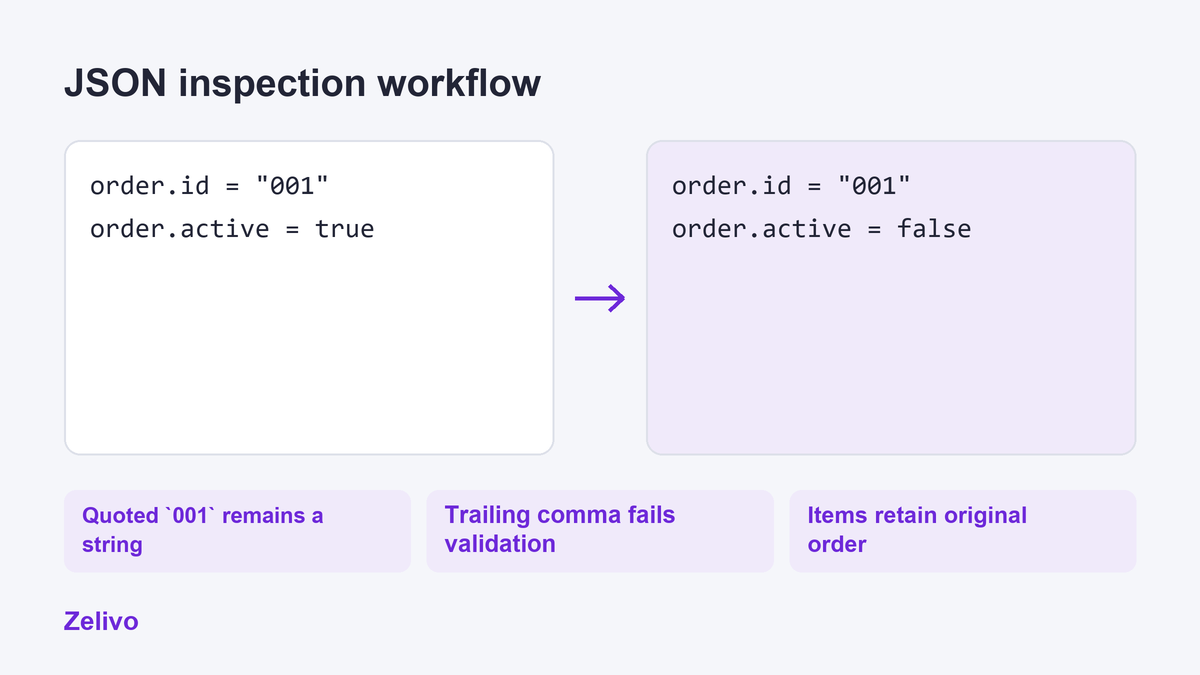
Откройте тот же объект в JSON-редакторе и найдите active внутри order. Замените только его текущее значение true на false, затем проверьте изменённый JSON. Если вы сохраняете или скачиваете копию, откройте её повторно, чтобы проверить, что получит следующий адресат.
Сравните новый заказ с исходным. Текст 001 в кавычках по-прежнему является значением id, а массив items всё так же начинается с Tea и заканчивается Coffee. Изменился только флаг active. Оставьте идентификатор в двойных кавычках, чтобы JSON-программа воспринимала его как строку.
{"order":{"id":"001","items":["Tea","Coffee"],"active":false}}Найдите и исправьте завершающую запятую
Используйте json-validator для {"ready":true,}. Запятая непосредственно перед } недопустима в стандартном JSON, поэтому первая проверка должна завершиться ошибкой. Найдите именно этот символ, удалите только его и снова проверьте {"ready":true}. Исправленный объект должен пройти синтаксическую проверку.
Этот результат подтверждает синтаксис, но не смысл с точки зрения бизнес-логики. Объект, прошедший проверку, всё ещё может не содержать обязательных свойств, иметь неожиданный тип или нарушать правила приложения. Используйте валидатор как контрольный этап перед чтением файла другим инструментом, а затем выполните все дополнительные проверки, необходимые вашему приложению.
Отформатируйте итоговый образец и используйте его осторожно
Вставьте {"item":"notebook","stock":[2,0],"active":true} в json-formatter. Сравните отформатированный результат построчно: notebook, оба значения запаса 2 и 0, а также boolean true должны сохраниться. Проверьте отдельную копию с завершающей запятой, чтобы увидеть ответ валидатора и не подвергать риску чистый образец.
При корректном вводе форматирование меняет расположение, но не смысл. Сохраняйте большие идентификаторы в кавычках, если важна каждая цифра, поскольку обработка чисел браузером может привести к потере точности. Храните исходные образцы, проверяйте данные после правок и повторно открывайте скачанные файлы перед отправкой или передачей другому инструменту.
- Убедитесь, что
order → items → [0]равноTea. - Убедитесь, что
activeравноfalse, аidостаётся001. - Убедитесь, что образец с завершающей запятой не проходит проверку, а исправленный объект проходит.
