
























QR-код может выглядеть правильно, даже если он содержит неверный адрес, потерянную часть пути или становится нечитаемым после обрезки, печати или добавления логотипа. В этом рабочем процессе Zelivo используется точный пример адреса https://example.com/zelivo-demo и проверяются как создание, так и декодирование. Цель состоит не просто в получении привлекательного QR-изображения, а в подтверждении того, что сканер восстанавливает ту же схему, имя хоста и путь, которые были подготовлены. Создайте код с размером по умолчанию без логотипа, скачайте его и декодируйте сохранённое изображение как текст. Затем посимвольно сравните возвращённое значение с исходным адресом. Наконец, сохраните полную светлую границу и протестируйте версию, которую действительно получат люди, включая её фактический размер печати или оформление с логотипом. Если декодирование выявляет URL, проверьте его имя хоста, прежде чем решать, открывать ли его; никогда автоматически не переходите по неизвестному декодированному URL.
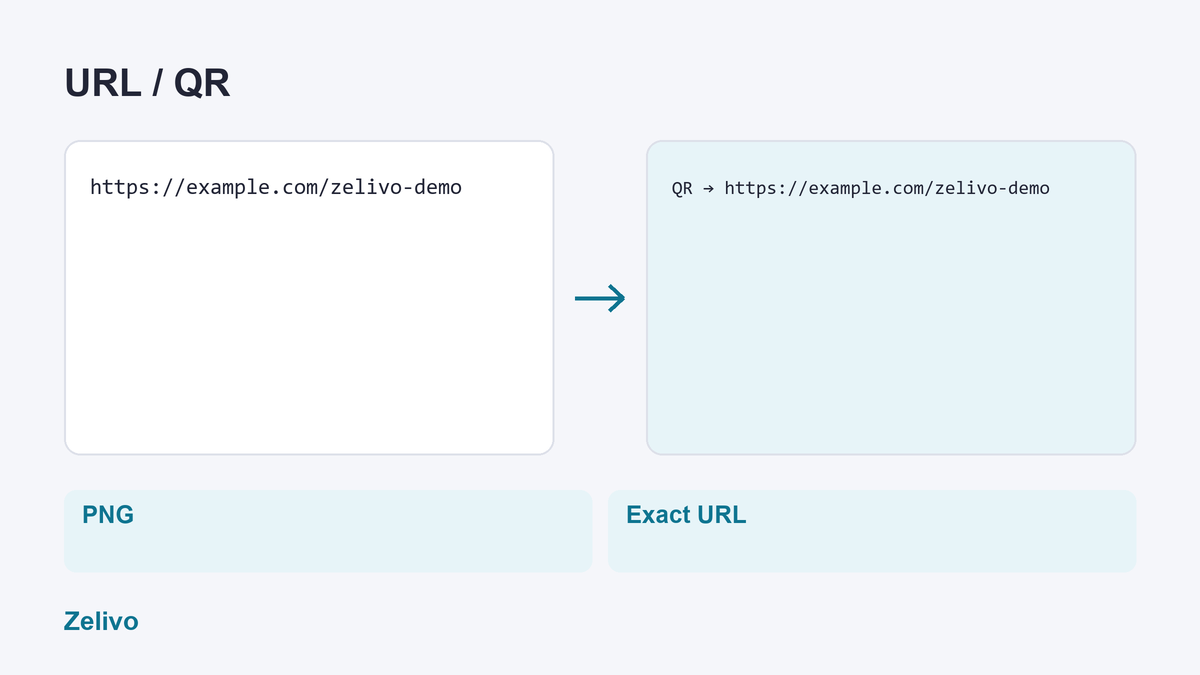
Подготовьте точный адрес перед созданием
Начните с полного адреса https://example.com/zelivo-demo, включая схему и путь. Считайте значимой каждую часть: https указывает схему, example.com — имя хоста, а /zelivo-demo — путь. Не сокращайте пример, не удаляйте пунктуацию, не добавляйте пробелы и не рассчитывайте, что сканер позже исправит ошибку. Предварительная подготовка адреса создаёт фиксированный эталон для всех последующих сравнений. Документированный пример намеренно конкретен, поскольку проверка QR-кода касается точного восстановления, а не приблизительного совпадения назначения. Держите исходную строку доступной во время создания и декодирования, чтобы различия было легко обнаружить. Если текст, возвращённый декодером, изменяет схему, имя хоста или путь, изображение не прошло проверку, даже если браузер всё ещё может открыть знакомую страницу.
Создайте чистое изображение с размером по умолчанию
Используйте qr-code-generator для создания QR-изображения адреса https://example.com/zelivo-demo с размером по умолчанию и без логотипа. Скачайте созданное изображение, а не полагайтесь только на предварительный просмотр, поскольку именно сохранённый файл необходимо протестировать. Не добавляйте логотип при базовом создании: логотип изменяет центральную часть символа и может уменьшить надёжную область сканирования. На этом этапе ожидается QR-изображение, сохраняющее полную светлую границу вокруг кода и содержащее подготовленный адрес. Держите приведённый ниже эталонный URL доступным для сравнения. Само QR-изображение не может сообщить, содержит ли оно опечатку. Доказательством служит декодирование сохранённого изображения и сравнение возвращённого текста с исходным адресом.
https://example.com/zelivo-demoДекодируйте как текст и выполните точное сравнение
Используйте qr-code-decoder, чтобы извлечь содержимое из сохранённого PNG. Сначала сохраните пример PNG с полностью сохранённой светлой границей. Загрузите изображение, декодируйте его и прочитайте возвращённое значение как текст, не открывая его сразу. В документированном примере результат декодера — https://example.com/zelivo-demo. Посимвольно сравните это значение с подготовленным адресом. Успешная проверка сохраняет схему, имя хоста и путь без лишних пробелов. Если обрезанная версия не работает, повторите попытку с исходным изображением и всё ещё видимой границей; сбой после обрезки может указывать на проблему представления, а не на изменение полезной нагрузки. Если возвращённое значение является URL, проверьте имя хоста, прежде чем решать, открывать ли его. Такое разделение чтения и посещения защищает этап проверки от автоматического перехода к неизвестному адресу.
Протестируйте версию, которая будет отправлена
Чистое изображение с размером по умолчанию — лишь базовый вариант. Перед отправкой протестируйте фактическое представление, которое будут сканировать: сохраните полную светлую границу, проверьте предполагаемый размер печати и повторите сканирование любой версии с логотипом. Логотип может закрывать полезные модули, а изменение размера или обрезка границы могут затруднить обнаружение или декодирование кода. Практическое ограничение заключается в том, что успешное декодирование скачанного изображения по умолчанию не гарантирует успешное декодирование каждой напечатанной, сжатой, изменённой по размеру или брендированной копии. Поэтому проверяйте финальный файл в его фактическом размере печати или в реальном формате доставки. Если эта версия не работает, вернитесь к чистому изображению, восстановите границу, удалите логотип или увеличьте полезный размер, а затем снова выполните декодирование. Отправляйте файл только после того, как финальная версия по-прежнему возвращает точную строку https://example.com/zelivo-demo.
- Создайте код с размером по умолчанию без логотипа.
- Декодируйте как текст и точно сравните URL.
- Сохраните светлую границу и протестируйте финальную версию для печати или версию с логотипом.
