
























Un codice QR può apparire corretto pur codificando l’indirizzo sbagliato, perdendo parte di un percorso o diventando illeggibile dopo il ritaglio, la stampa o l’aggiunta di un logo. Questo flusso di lavoro Zelivo usa l’indirizzo di esempio esatto https://example.com/zelivo-demo e controlla sia la creazione sia la decodifica. L’obiettivo non è semplicemente produrre un’immagine QR attraente, ma confermare che uno scanner recuperi lo stesso schema, hostname e percorso che hai preparato. Genera il codice alla dimensione predefinita senza logo, scaricalo e decodifica l’immagine salvata come testo. Poi confronta il valore restituito carattere per carattere con l’indirizzo originale. Infine, conserva l’intero bordo chiaro e prova la versione che le persone riceveranno davvero, inclusa la sua dimensione di stampa effettiva o il trattamento con logo. Se la decodifica rivela un URL, ispezionane l’hostname prima di decidere se aprirlo; non seguire mai automaticamente un URL sconosciuto decodificato.
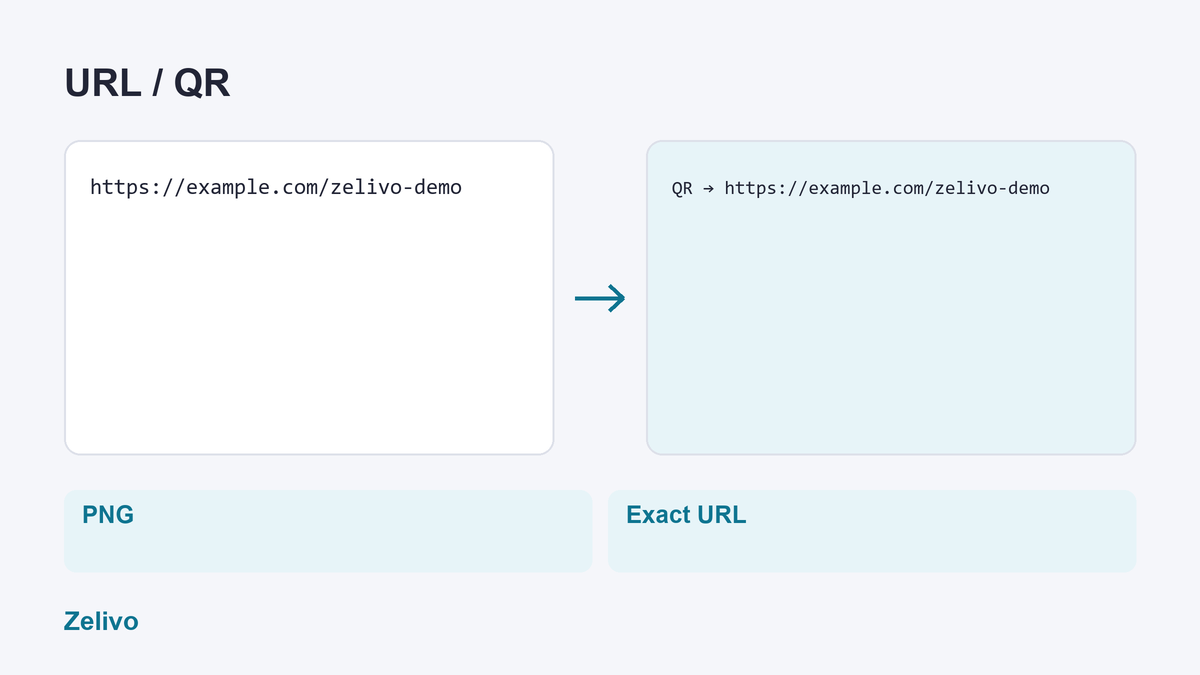
Prepara l’indirizzo esatto prima della generazione
Inizia con l’indirizzo completo https://example.com/zelivo-demo, incluso lo schema e il percorso. Considera significativa ogni parte: https identifica lo schema, example.com identifica l’hostname e /zelivo-demo identifica il percorso. Non abbreviare l’esempio, rimuovere la punteggiatura, aggiungere spazi o affidarti a uno scanner per correggere in seguito un errore. Preparare prima l’indirizzo ti fornisce un riferimento fisso per ogni confronto successivo. L’esempio documentato è volutamente specifico perché la verifica QR riguarda il recupero esatto, non la corrispondenza approssimativa della destinazione. Mantieni disponibile la stringa originale durante la generazione e la decodifica, così le differenze sono facili da rilevare. Se il testo restituito da un decoder modifica lo schema, l’hostname o il percorso, l’immagine non ha superato il controllo, anche se un browser potrebbe comunque sembrare raggiungere una pagina familiare.
Genera un’immagine pulita predefinita
Usa qr-code-generator per creare un’immagine QR per https://example.com/zelivo-demo alla dimensione predefinita e senza logo. Scarica l’immagine generata invece di affidarti soltanto all’anteprima, perché il file salvato è l’artefatto da testare. Evita di introdurre un logo durante questa generazione di base: un logo modifica il centro del simbolo e può ridurre l’area di scansione affidabile. L’output previsto in questa fase è un’immagine QR che conserva l’intero bordo chiaro attorno al codice e codifica l’indirizzo preparato. Mantieni disponibile per il confronto l’URL di riferimento riportato sotto. Una sola immagine QR non può dirti se contiene un refuso. La prova deriva dalla decodifica dell’immagine salvata e dal confronto del testo restituito con l’indirizzo originale.
https://example.com/zelivo-demoDecodifica come testo e confronta esattamente
Usa qr-code-decoder per estrarre il contenuto dal PNG salvato. Per prima cosa salva il PNG di esempio mantenendo intatto il bordo chiaro completo. Carica l’immagine, decodificala e leggi il valore restituito come testo invece di aprirlo immediatamente. Nell’esempio documentato, il risultato del decoder è https://example.com/zelivo-demo. Confronta quel valore carattere per carattere con l’indirizzo preparato. Una verifica riuscita conserva schema, hostname e percorso senza spazi aggiuntivi. Se una versione ritagliata fallisce, riprova con l’immagine originale e il bordo ancora visibile; un errore dopo il ritaglio può indicare un problema di presentazione anziché un payload modificato. Quando il valore restituito è un URL, ispeziona l’hostname prima di decidere se aprirlo. Questa separazione tra lettura e visita protegge la fase di verifica dal seguire automaticamente una destinazione sconosciuta.
Prova la versione che verrà condivisa
Un’immagine pulita predefinita è soltanto la base di riferimento. Prima di condividere, prova la presentazione effettiva che le persone scannerizzeranno: conserva l’intero bordo chiaro, controlla la dimensione di stampa prevista e ripeti la scansione su ogni versione con logo. Un logo può coprire moduli utili, mentre ridimensionare o rifilare il bordo può rendere il codice più difficile da individuare o decodificare. Il limite pratico è che una decodifica riuscita dell’immagine predefinita scaricata non garantisce una decodifica riuscita da ogni copia stampata, compressa, ridimensionata o personalizzata. Verifica quindi l’artefatto finale alla sua dimensione di stampa effettiva o nel formato di distribuzione reale. Se quella versione fallisce, torna all’immagine pulita, ripristina il bordo, rimuovi il logo o aumenta la dimensione utile, quindi decodifica di nuovo. Condividi solo dopo che la versione finale restituisce ancora la stringa esatta https://example.com/zelivo-demo.
- Genera alla dimensione predefinita senza logo.
- Decodifica come testo e confronta l’URL esatto.
- Mantieni il bordo chiaro e prova la versione finale stampata o con logo.
