
























Un code QR peut sembler correct tout en encodant la mauvaise adresse, en perdant une partie d’un chemin ou en devenant illisible après recadrage, impression ou ajout d’un logo. Ce processus Zelivo utilise l’adresse d’exemple exacte https://example.com/zelivo-demo et vérifie à la fois la création et le décodage. L’objectif n’est pas simplement de produire une image QR attrayante, mais de confirmer qu’un scanner récupère le même schéma, le même nom d’hôte et le même chemin que ceux que vous avez préparés. Générez le code à la taille par défaut sans logo, téléchargez-le et décodez l’image enregistrée sous forme de texte. Comparez ensuite la valeur renvoyée caractère par caractère avec l’adresse originale. Enfin, préservez toute la bordure claire et testez la version que les destinataires recevront réellement, notamment sa taille d’impression réelle ou son traitement avec logo. Si le décodage révèle une URL, inspectez son nom d’hôte avant de décider de l’ouvrir ; ne suivez jamais automatiquement une URL décodée inconnue.
Préparer l’adresse exacte avant la génération
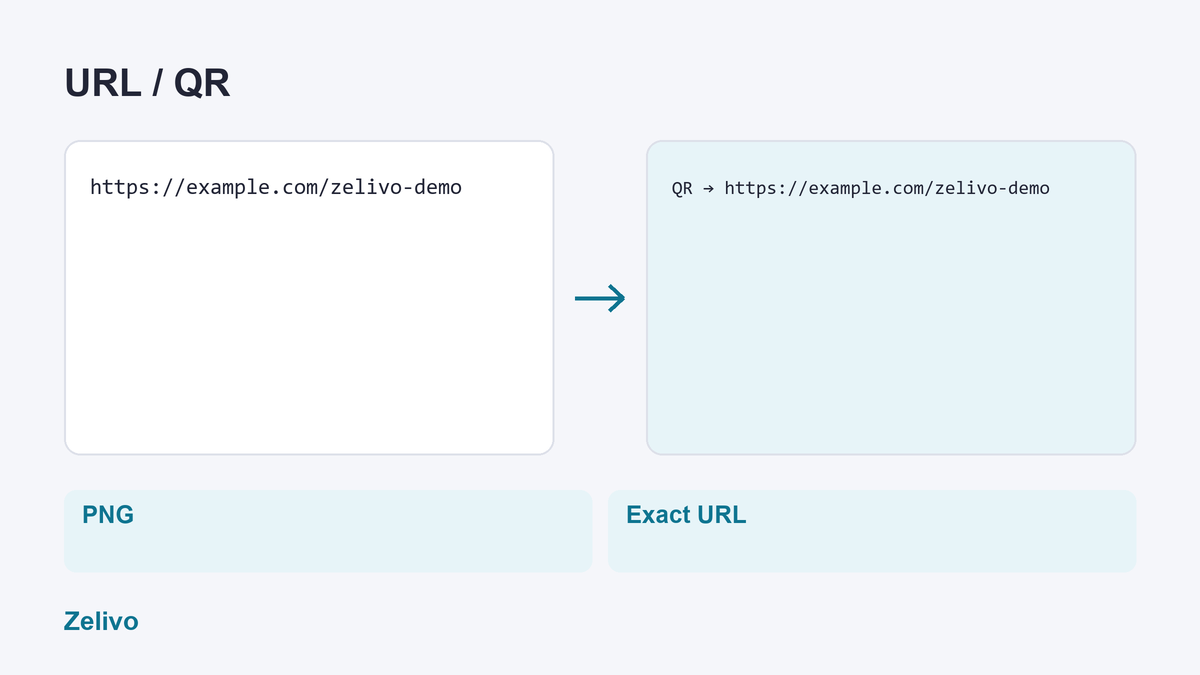
Commencez avec l’adresse complète https://example.com/zelivo-demo, y compris son schéma et son chemin. Considérez chaque partie comme significative : https identifie le schéma, example.com identifie le nom d’hôte et /zelivo-demo identifie le chemin. Ne raccourcissez pas l’exemple, ne supprimez pas la ponctuation, n’ajoutez pas d’espaces et ne comptez pas sur un scanner pour corriger ultérieurement une erreur. Préparer l’adresse en premier vous donne une référence fixe pour toutes les comparaisons suivantes. L’exemple documenté est volontairement précis, car la vérification d’un code QR porte sur une récupération exacte et non sur une correspondance approximative de destination. Gardez la chaîne originale à disposition pendant la génération et le décodage afin de détecter facilement les différences. Si le texte renvoyé par un décodeur modifie le schéma, le nom d’hôte ou le chemin, l’image n’a pas réussi la vérification, même si un navigateur semble toujours atteindre une page familière.
Générer une image propre par défaut
Utilisez qr-code-generator pour créer une image QR pour https://example.com/zelivo-demo à la taille par défaut et sans logo. Téléchargez l’image générée au lieu de vous fier uniquement à l’aperçu, car le fichier enregistré est l’artefact qui doit être testé. Évitez d’ajouter un logo lors de cette génération de référence : un logo modifie le centre du symbole et peut réduire la zone de lecture fiable. Le résultat attendu à ce stade est une image QR qui conserve la bordure claire complète autour du code et encode l’adresse préparée. Gardez l’URL de référence ci-dessous à disposition pour la comparaison. Une image QR seule ne peut pas vous indiquer si elle contient une faute de frappe. La preuve vient du décodage de l’image enregistrée et de la comparaison du texte renvoyé avec l’adresse originale.
https://example.com/zelivo-demoDécoder sous forme de texte et comparer exactement
Utilisez qr-code-decoder pour extraire le contenu du PNG enregistré. Enregistrez d’abord le PNG d’exemple en conservant intacte toute sa bordure claire. Importez l’image, décodez-la et lisez la valeur renvoyée sous forme de texte au lieu de l’ouvrir immédiatement. Dans l’exemple documenté, le résultat du décodeur est https://example.com/zelivo-demo. Comparez cette valeur caractère par caractère avec l’adresse préparée. Une vérification réussie conserve le schéma, le nom d’hôte et le chemin sans espaces supplémentaires. Si une version recadrée échoue, réessayez avec l’image originale et sa bordure toujours visible ; un échec après recadrage peut indiquer un problème de présentation plutôt qu’une modification de la charge utile. Lorsque la valeur renvoyée est une URL, inspectez le nom d’hôte avant de décider de l’ouvrir. Cette séparation entre lecture et visite protège l’étape de vérification contre l’ouverture automatique d’une destination inconnue.
Tester la version qui sera partagée
Une image propre par défaut n’est que la référence. Avant de la partager, testez la présentation réelle que les destinataires scanneront : préservez toute la bordure claire, vérifiez la taille d’impression prévue et répétez le scan sur toute version avec logo. Un logo peut recouvrir des modules utiles, tandis que le redimensionnement ou la suppression de la bordure peut rendre le code plus difficile à localiser ou à décoder. La limite pratique est que le décodage réussi de l’image par défaut téléchargée ne garantit pas le décodage réussi de chaque copie imprimée, compressée, redimensionnée ou personnalisée. Vérifiez donc l’artefact final à sa taille d’impression réelle ou dans le format de diffusion réel. Si cette version échoue, revenez à l’image propre, restaurez la bordure, supprimez le logo ou augmentez la taille utile, puis décodez à nouveau. Ne partagez qu’après que la version finale renvoie toujours exactement la chaîne https://example.com/zelivo-demo.
- Générer à la taille par défaut sans logo.
- Décoder sous forme de texte et comparer l’URL exacte.
- Conserver la bordure claire et tester la version finale imprimée ou avec logo.
