
























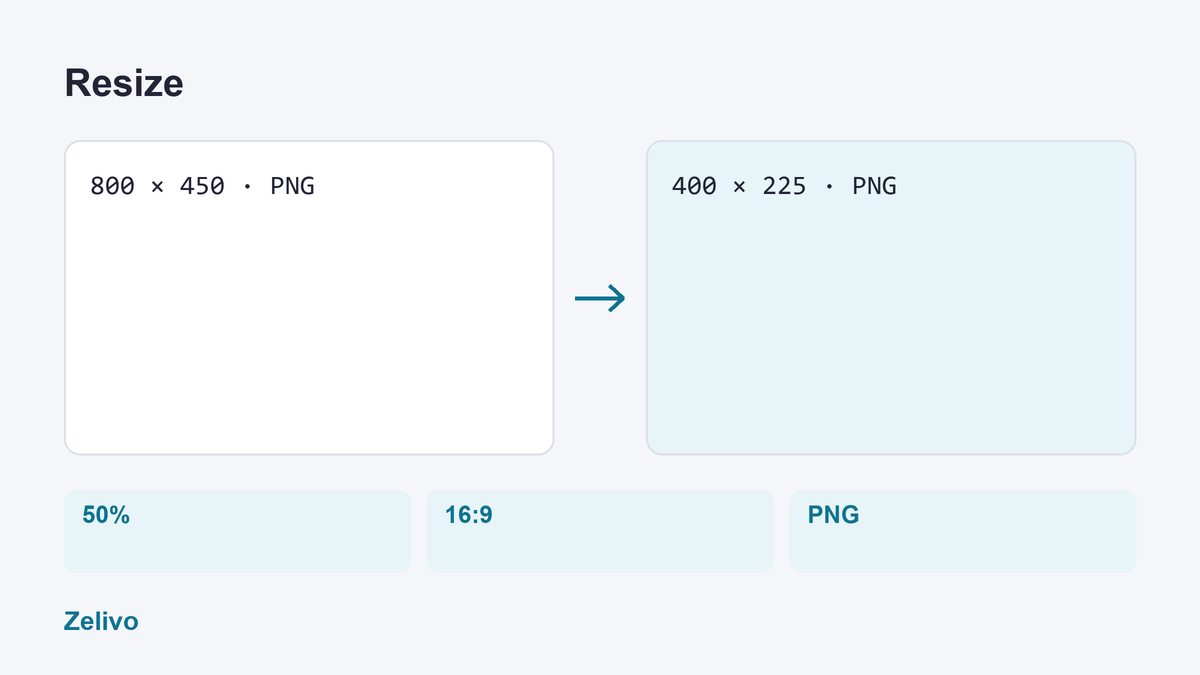
Lorsqu’un article nécessite une image moins large, le redimensionnement modifie la grille de pixels du fichier tout en conservant visible l’intégralité de la scène originale. Dans l’exemple documenté, l’image source mesure 800 × 450 avec un rapport d’aspect de 16:9, et la sortie requise est de 400 × 225. Il s’agit d’une réduction de 50% dans les deux dimensions en pixels ; la forme panoramique reste donc intacte et aucune zone visible n’est supprimée. Il est essentiel de distinguer les dimensions en pixels du fichier de la largeur attribuée par CSS : CSS peut afficher une image à une largeur de mise en page choisie sans modifier le fichier enregistré, tandis que le redimensionnement crée un nouveau fichier contenant des pixels différents. Dans le flux de travail de Zelivo, sélectionnez l’image complète, confirmez sa forme originale, redimensionnez-la aux dimensions demandées, puis vérifiez le résultat téléchargé avant la publication.
Commencer par l’image originale complète
Chargez l’exemple complet de 800 × 450 plutôt qu’un fragment préalablement recadré. Confirmez que son rapport d’aspect est de 16:9 avant de modifier un quelconque paramètre. La sélection de l’image complète est importante, car l’objectif consiste à adapter la composition existante à une destination d’article plus petite, et non à modifier ce que voit le lecteur. Si la source contient déjà le sujet, les bords et le cadrage souhaités, conservez-les tous pendant l’opération. Une image 16:9 présente une relation largeur-hauteur de 16 à 9 ; réduire proportionnellement les deux dimensions permet donc de conserver la même forme. Cela fournit également une base utile pour vérifier si la sortie a été déformée : un résultat qui n’est pas en 16:9 doit être examiné avant utilisation.
Redimensionner les pixels, pas la mise en page de l’article
Réglez le curseur de redimensionnement sur 50%, choisissez PNG, puis redimensionnez l’image. Le réglage à 50% s’applique aux dimensions du fichier : 800 pixels de largeur deviennent 400 et 450 pixels de hauteur deviennent 225. Cette opération modifie la grille de pixels, mais ne définit pas la largeur à laquelle l’image doit apparaître dans la mise en page CSS d’un article. Une page peut afficher le fichier à une largeur visuelle différente, tandis que l’élément téléchargé reste en 400 × 225. Gardez cette distinction à l’esprit lorsque vous cherchez pourquoi une page semble trop grande ou trop petite : la largeur de mise en page est un paramètre de présentation, alors que les dimensions du fichier sont des propriétés de l’élément lui-même.
800 × 450 × 50% = 400 × 225Télécharger et vérifier la sortie attendue
Après le redimensionnement, téléchargez le résultat et comparez ses dimensions en pixels aux valeurs demandées. La sortie attendue est un PNG mesurant exactement 400 × 225, avec la composition originale complète toujours visible et le rapport 16:9 préservé. Vérifiez séparément la largeur et la hauteur au lieu de vous fier uniquement à l’aperçu affiché, car celui-ci peut refléter une mise à l’échelle CSS ou un rendu dépendant de l’appareil. Confirmez également que le format du fichier est PNG si ce format a été sélectionné. Une vérification réussie relie les paramètres du flux de travail à l’élément réel : image originale complète sélectionnée, curseur réglé sur 50%, PNG choisi et dimensions 400 × 225 confirmées. Si l’un de ces éléments diffère, corrigez le flux de travail avant d’insérer le fichier dans l’article.
Savoir quand le redimensionnement ne suffit pas
Le redimensionnement convient lorsque la destination nécessite la même image dans une taille de pixels inférieure, mais il ne modifie pas la zone visible. Utilisez le recadrage lorsque l’article exige une composition différente, par exemple pour supprimer des bords inutiles ou modifier le cadrage. L’agrandissement est également limité : il peut créer un fichier plus grand, mais ne peut pas restaurer des détails absents de l’original ou perdus lors de la réduction. En pratique, conservez la source 800 × 450 comme référence, utilisez le PNG 400 × 225 pour la destination plus petite documentée et considérez CSS comme une décision de mise en page distincte. Ces vérifications évitent les recadrages accidentels, l’étirement, la confusion de format et les suppositions erronées sur ce qu’un redimensionnement à 50% peut accomplir.
- Confirmez que la source mesure 800 × 450 et respecte le format 16:9.
- Réglez sur 50%, choisissez PNG et conservez l’image complète.
- Vérifiez que le résultat téléchargé mesure exactement 400 × 225.
