
























כיוון התמונה יכול לשנות את משמעותה של גרפיקה, במיוחד כאשר המרה לתצוגת דיוקן מתבלבלת עם אפקט שיקוף. מדריך זה מפריד בין שתי הפעולות באמצעות התחלה מהדוגמה המקורית 320 × 180 · PNG בכל פעם. בתהליך הסיבוב, התמונה לרוחב הופכת ל-180 × 320 · PNG · 90° ↻, כשהריבוע האדום לכיוון החלק העליון והריבוע הכחול לכיוון החלק התחתון. בתהליך ההיפוך, המידות נשארות 320 × 180 · PNG · 🔵 🔴, בעוד ששני הריבועים הצבעוניים מחליפים מיקומים אופקיים: האדום נע ימינה והכחול נע שמאלה. הסמנים הצבעוניים מספקים אימות חזותי פשוט שאינו תלוי בשמות קבצים, בתמונות ממוזערות או בהנחות לגבי האופן שבו כלי מסוים מתייג את הפקדים שלו.
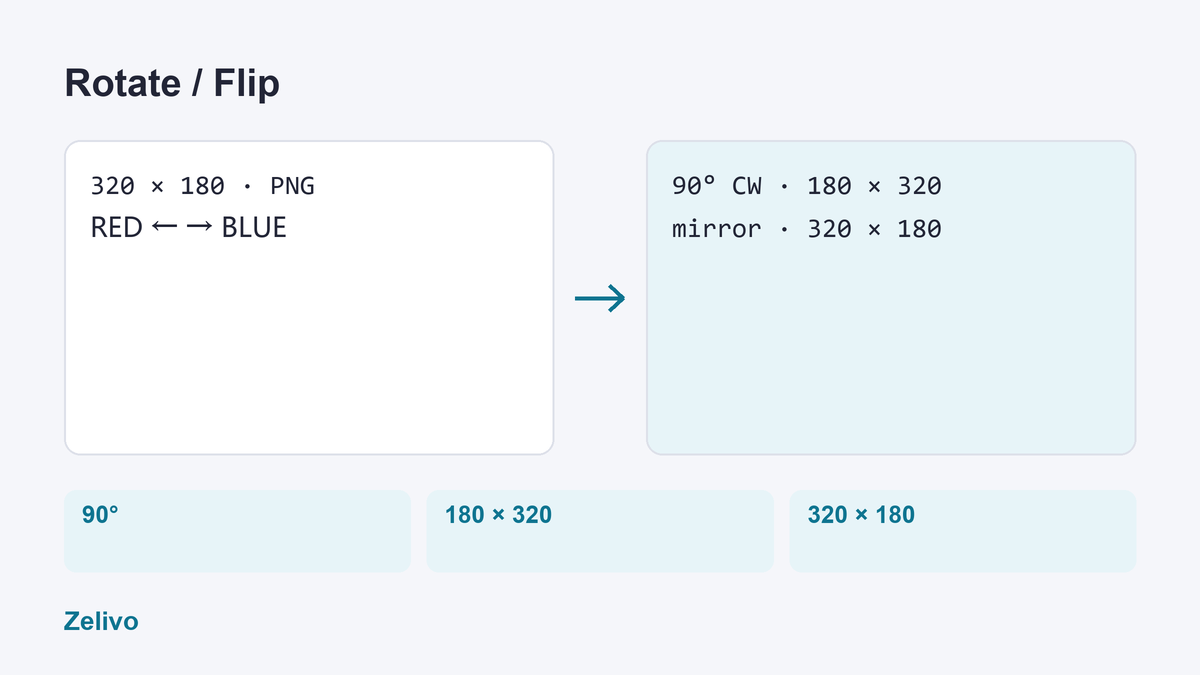
התחילו מהמקור עבור כל פעולה
שמרו את דוגמת PNG לפני ביצוע שינוי כלשהו, ורשמו את מידותיה 320 × 180 ואת מיקומי הסמנים האדום והכחול. עבדו בנפרד מהמקור שלא השתנה בעת בדיקת הסיבוב וההיפוך האופקי. כך תמנעו משינוי קודם להשפיע על התוצאה הבאה ותהפכו את ההשוואה לאמינה. תמונה מסובבת ותמונה משוקפת עשויות להיראות דומות באופן שטחי בתצוגה מקדימה קטנה, אך הן מייצגות שינויים גאומטריים שונים. שמירת המקור מספקת גם נקודת שחזור בטוחה אם הסמנים מופיעים במיקום בלתי צפוי או אם פורמט הפלט אינו תואם לדוגמה.
סובבו עם כיוון השעון לתצוגת דיוקן
בדוגמת הסיבוב, העלו את הקובץ השמור 320 × 180 · PNG אל rotate-image tool. סובבו אותו פעם אחת עם כיוון השעון, לאחר מכן הורידו את PNG שנוצר ופתחו את הקובץ השמור לבדיקה. הפלט הצפוי הוא 180 × 320 · PNG · 90° ↻. האימות החשוב הוא כיווני: הריבוע האדום צריך להיות לכיוון הקצה העליון, ואילו הריבוע הכחול צריך להיות לכיוון הקצה התחתון. אם המיקומים הפוכים, חזרו לקובץ המקורי ואמתו שנבחר הכיוון הרצוי עם כיוון השעון לפני שתנסו שוב.
Original: 320 × 180, red left, blue right
90° clockwise: 180 × 320, red top, blue bottom
Horizontal flip: 320 × 180, blue left, red right
הפכו אופקית בלי לשנות את המידות
בדוגמת השיקוף, הורידו את תמונת הדוגמה והעלו את המקור אל flip-image tool. החילו היפוך אופקי פעם אחת והורידו את הפלט. בניגוד לסיבוב, פעולה זו צריכה לשמור על המידות 320 × 180 ולהפיק 320 × 180 · PNG · 🔵 🔴. פתחו את התוצאה לצד המקור והשוו בין שני הריבועים הצבעוניים. הריבוע האדום צריך להיות כעת מימין והריבוע הכחול משמאל, ובכך להראות שהצד השמאלי והצד הימני החליפו מקומות. היפוך אופקי אינו הופך את התמונה לזקופה, אינו משנה את גודלה ואינו מעביר את הקצה העליון לצד אחר. הוא הופך את התצוגה משמאל לימין בלבד.
אמתו את הפלטים וטפלו במגבלות מעשיות
השתמשו במידות, בפורמט, במספר הפעולות ובכיוון הסמנים כארבע בדיקות נפרדות לאחר הורדת כל קובץ. עבור סיבוב, אשרו 180 × 320, PNG, סיבוב אחד עם כיוון השעון, אדום למעלה וכחול למטה. עבור היפוך, אשרו 320 × 180, PNG, היפוך אופקי אחד, אדום מימין וכחול משמאל. בדיקות אלה שימושיות במיוחד כאשר התצוגה המקדימה קטנה מדי או כאשר שם הקובץ אינו מספק רמז אמין. אם תוצאת הסמנים שגויה, אל תמשיכו לשנות את הפלט הזה; התחילו מחדש מהמקור ובחרו שוב את הכיוון. זכרו גם שהיפוך אופקי שני מחזיר את הסידור המקורי, ולכן חזרה על הפעולה עלולה להסתיר אם התוצאה הראשונה הייתה נכונה. הדוגמאות מאמתות כיוון חזותי, אך אינן קובעות תכונות אחרות כגון דיוק צבע, שימור מטא-נתונים או התאמה לכל פורמט המשך.
- השתמשו במקור שלא השתנה עבור סיבוב והיפוך בנפרד.
- בדיקת סיבוב: 180 × 320, אדום למעלה, כחול למטה.
- בדיקת היפוך: 320 × 180, אדום מימין, כחול משמאל.
