
























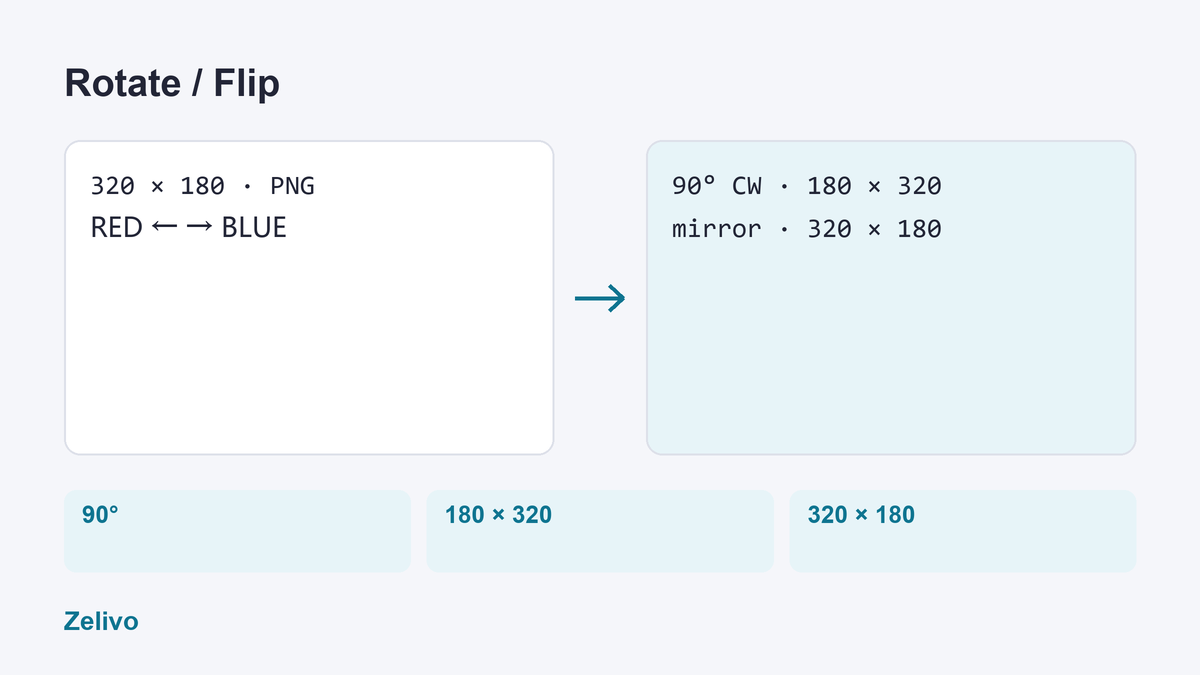
La direzione di un’immagine può cambiarne il significato, soprattutto quando una conversione in verticale viene confusa con un effetto specchio. Questa guida mantiene separate le due operazioni partendo ogni volta dal campione PNG · 320 × 180 originale. Nel flusso di rotazione, l’immagine orizzontale diventa PNG · 180 × 320 · 90° ↻, con il quadrato rosso verso l’alto e il quadrato blu verso il basso. Nel flusso di capovolgimento, le dimensioni restano PNG · 320 × 180 · 🔵 🔴, mentre i due quadrati colorati si scambiano le posizioni orizzontali: il rosso si sposta a destra e il blu a sinistra. I marcatori colorati forniscono una verifica visiva semplice che non dipende dai nomi dei file, dalle miniature o da supposizioni su come uno strumento etichetti i propri controlli.
Parti dall’originale per ogni operazione
Salva il campione PNG prima di apportare modifiche e annota sia le dimensioni 320 × 180 sia le posizioni dei marcatori rosso e blu. Lavora separatamente da questo originale intatto quando provi la rotazione e il capovolgimento orizzontale. In questo modo impedisci che una trasformazione precedente influenzi il risultato successivo e rendi affidabile il confronto. Un’immagine ruotata e un’immagine specchiata possono sembrare superficialmente simili in una piccola anteprima, ma rappresentano modifiche geometriche diverse. Conservare l’originale ti offre inoltre un punto di recupero sicuro se i marcatori appaiono in una posizione inattesa o se il formato di output non corrisponde al campione.
Ruota in senso orario verso l’orientamento verticale
Per l’esempio di rotazione, carica il PNG · 320 × 180 salvato nello strumento rotate-image. Ruotalo una volta in senso orario, quindi scarica il PNG risultante e apri il file salvato per controllarlo. L’output atteso è PNG · 180 × 320 · 90° ↻. La verifica importante riguarda la direzione: il quadrato rosso dovrebbe trovarsi verso il bordo superiore, mentre il quadrato blu dovrebbe trovarsi verso il bordo inferiore. Se le posizioni sono invertite, torna al file originale e conferma di aver selezionato la direzione oraria corretta prima di riprovare.
Original: 320 × 180, red left, blue right
90° clockwise: 180 × 320, red top, blue bottom
Horizontal flip: 320 × 180, blue left, red right
Capovolgi orizzontalmente senza cambiare le dimensioni
Per l’esempio specchiato, scarica l’immagine di esempio e carica l’originale nello strumento flip-image. Applica una volta il capovolgimento orizzontale e scarica l’output. A differenza della rotazione, questa operazione deve mantenere le dimensioni 320 × 180 e produrre PNG · 320 × 180 · 🔵 🔴. Apri il risultato accanto all’originale e confronta entrambi i quadrati colorati. Il quadrato rosso dovrebbe ora trovarsi a destra e quello blu a sinistra, mostrando che i lati sinistro e destro si sono scambiati di posto. Un capovolgimento orizzontale non raddrizza l’immagine, non la ridimensiona e non sposta il bordo superiore su un altro lato. Inverte soltanto la visualizzazione da sinistra a destra.
Verifica gli output e gestisci i limiti pratici
Usa dimensioni, formato, numero di operazioni e direzione dei marcatori come quattro controlli separati dopo aver scaricato ciascun file. Per la rotazione, conferma 180 × 320, PNG, una rotazione oraria, rosso verso l’alto e blu verso il basso. Per il capovolgimento, conferma 320 × 180, PNG, un capovolgimento orizzontale, rosso a destra e blu a sinistra. Questi controlli sono particolarmente utili quando un’anteprima è troppo piccola o quando un nome file non offre indicazioni affidabili. Se il risultato dei marcatori è errato, non continuare a trasformare quell’output; riparti dall’originale e seleziona nuovamente la direzione. Ricorda inoltre che un secondo capovolgimento orizzontale ripristina la disposizione originale, quindi ripetere l’azione può nascondere se il primo risultato era corretto. Gli esempi verificano la direzione visiva, ma non stabiliscono altre proprietà come l’accuratezza dei colori, la conservazione dei metadati o l’idoneità per ogni formato downstream.
- Usa separatamente l’originale intatto per rotazione e capovolgimento.
- Controllo rotazione: 180 × 320, rosso in alto, blu in basso.
- Controllo capovolgimento: 320 × 180, rosso a destra, blu a sinistra.
