
























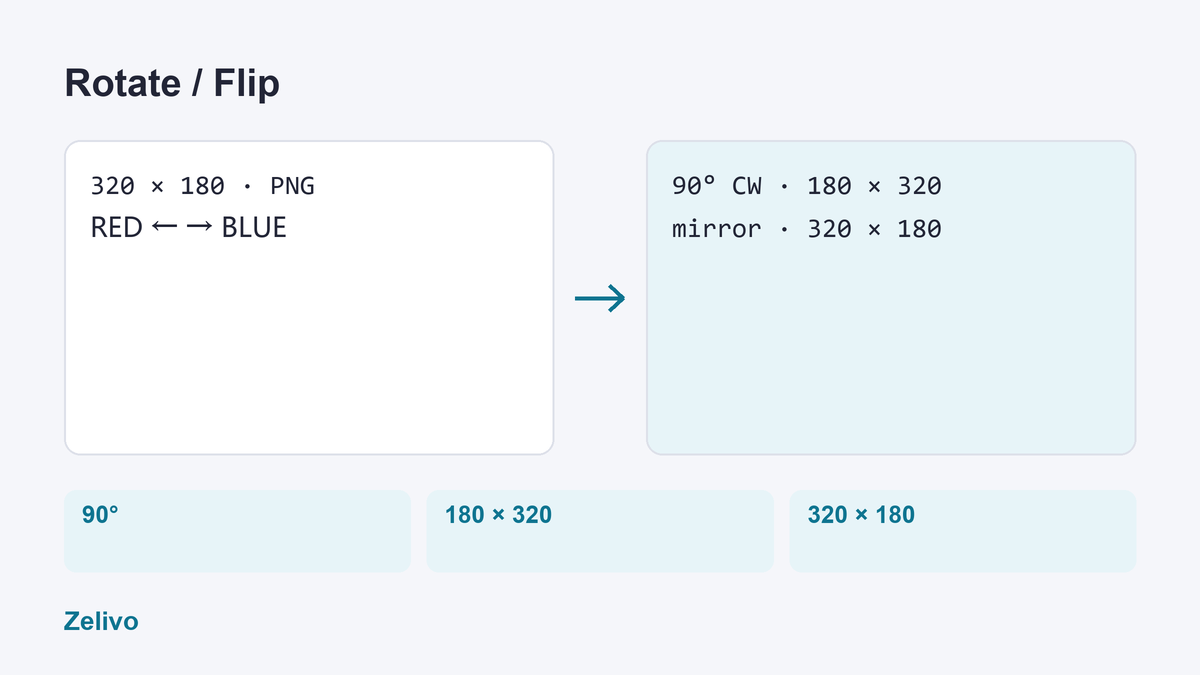
Bildens riktning kan ändra betydelsen hos en grafik, särskilt när en stående konvertering förväxlas med en spegling. Den här guiden håller de två åtgärderna åtskilda genom att börja från det ursprungliga 320 × 180 · PNG-exemplet varje gång. I rotationsarbetsflödet blir landskapsbilden 180 × 320 · PNG · 90° ↻, med den röda kvadraten mot toppen och den blå kvadraten mot botten. I vändningsarbetsflödet förblir måtten 320 × 180 · PNG · 🔵 🔴, medan de två färgade kvadraterna byter horisontell position: rött flyttas åt höger och blått åt vänster. Färgmarkörerna ger en enkel visuell verifiering som inte är beroende av filnamn, miniatyrer eller antaganden om hur ett verktyg namnger sina kontroller.
Börja från originalet för varje åtgärd
Spara PNG-exemplet innan du gör någon ändring och notera både dess 320 × 180-mått och de röda och blå markörernas positioner. Arbeta separat från detta orörda original när du testar rotation och horisontell vändning. På så sätt påverkar inte en tidigare transformering nästa resultat och jämförelsen blir tillförlitlig. En roterad bild och en speglad bild kan se ytligt lika ut i en liten förhandsvisning, men de representerar olika geometriska förändringar. Originalet ger också en säker återställningspunkt om markörerna hamnar på en oväntad plats eller om utdataformatet inte matchar exemplet.
Rotera medurs till stående orientering
För rotationsexemplet laddar du upp den sparade 320 × 180 · PNG-filen till rotate-image-verktyget. Rotera den medurs en gång, ladda sedan ner den resulterande PNG-filen och öppna den sparade filen för inspektion. Det förväntade resultatet är 180 × 320 · PNG · 90° ↻. Den viktiga verifieringen gäller riktningen: den röda kvadraten ska ligga mot den övre kanten, medan den blå kvadraten ska ligga mot den nedre kanten. Om positionerna är omvända går du tillbaka till originalfilen och bekräftar att rätt medurs riktning valdes innan du försöker igen.
Original: 320 × 180, red left, blue right
90° clockwise: 180 × 320, red top, blue bottom
Horizontal flip: 320 × 180, blue left, red right
Vänd horisontellt utan att ändra måtten
För speglingsexemplet laddar du ner exempelbilden och laddar upp originalet till flip-image-verktyget. Tillämpa en horisontell vändning en gång och ladda ner resultatet. Till skillnad från rotation ska denna åtgärd bevara måtten 320 × 180 och skapa 320 × 180 · PNG · 🔵 🔴. Öppna resultatet bredvid originalet och jämför de båda färgade kvadraterna. Den röda kvadraten ska nu ligga till höger och den blå till vänster, vilket visar att vänster och höger sida har bytt plats. En horisontell vändning gör inte bilden upprätt, ändrar inte storleken och flyttar inte den övre kanten till en annan sida. Den vänder endast bilden från vänster till höger.
Verifiera resultaten och hantera praktiska begränsningar
Använd mått, format, antal åtgärder och markörernas riktning som fyra separata kontroller efter att varje fil har laddats ner. För rotation bekräftar du 180 × 320, PNG, en medurs rotation, rött mot toppen och blått mot botten. För vändning bekräftar du 320 × 180, PNG, en horisontell vändning, rött till höger och blått till vänster. Dessa kontroller är särskilt användbara när en förhandsvisning är för liten eller när ett filnamn inte ger någon tillförlitlig ledtråd. Om markörresultatet är fel ska du inte fortsätta transformera den utdatafilen; börja om från originalet och välj riktningen på nytt. Kom också ihåg att en andra horisontell vändning återställer originalets placering, så om du upprepar åtgärden kan det bli svårt att avgöra om det första resultatet var korrekt. Exemplen verifierar visuell riktning, men fastställer inte andra egenskaper som färgprecision, bevarande av metadata eller lämplighet för alla efterföljande format.
- Använd det orörda originalet separat för rotation och vändning.
- Rotationskontroll: 180 × 320, rött upptill, blått nedtill.
- Vändningskontroll: 320 × 180, rött till höger, blått till vänster.
