
























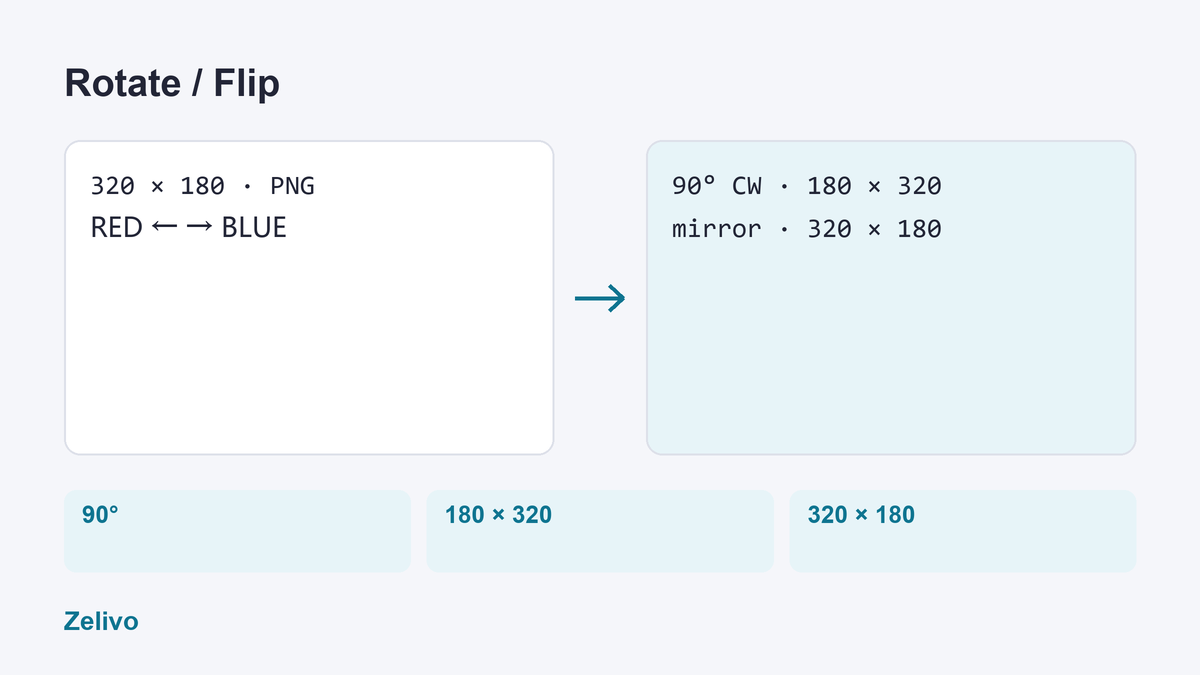
A kép iránya megváltoztathatja egy grafika jelentését, különösen akkor, ha az álló tájolásúvá alakítást összekeverik a tükrözési hatással. Ez az útmutató külön kezeli a két műveletet, minden alkalommal az eredeti 320 × 180 · PNG mintából kiindulva. A forgatási munkafolyamatban a fekvő kép 180 × 320 · PNG · 90° ↻ formátumúvá válik, a vörös négyzettel felül, a kékkel alul. A tükrözési munkafolyamatban a méretek 320 × 180 · PNG · 🔵 🔴 maradnak, miközben a két színes négyzet vízszintesen helyet cserél: a vörös jobbra, a kék balra kerül. A színes jelölők egyszerű vizuális ellenőrzést biztosítanak, amely nem függ a fájlnevektől, bélyegképektől vagy attól, hogyan címkézi egy eszköz a vezérlőelemeit.
Minden művelethez az eredetiből induljon ki
Mentsen el egy másolatot a PNG mintáról minden módosítás előtt, és jegyezze fel a 320 × 180 méretet, valamint a vörös és kék jelölők helyzetét. A forgatás és a vízszintes tükrözés tesztelését külön-külön, ebből az érintetlen eredetiből végezze. Ez megakadályozza, hogy egy korábbi átalakítás befolyásolja a következő eredményt, és megbízhatóvá teszi az összehasonlítást. Egy forgatott és egy tükrözött kép kis előnézetben hasonlónak tűnhet, de eltérő geometriai változásokat jelent. Az eredeti megőrzése biztonságos visszatérési pontot is ad, ha a jelölők váratlan helyen jelennek meg, vagy a kimeneti formátum nem egyezik a mintával.
Forgassa óramutató járásával megegyezően álló tájolásúvá
A forgatási példához töltse fel a mentett 320 × 180 · PNG fájlt a rotate-image eszközbe. Forgassa el egyszer az óramutató járásával megegyezően, majd töltse le az eredményül kapott PNG fájlt, és nyissa meg a mentett fájlt ellenőrzéshez. A várt kimenet: 180 × 320 · PNG · 90° ↻. A fontos ellenőrzés az irány: a vörös négyzetnek a felső szél felé, a kék négyzetnek pedig az alsó szél felé kell lennie. Ha a helyzetük fordított, térjen vissza az eredeti fájlhoz, és újrapróbálás előtt erősítse meg, hogy a kívánt óramutató járásával megegyező irányt választotta.
Original: 320 × 180, red left, blue right
90° clockwise: 180 × 320, red top, blue bottom
Horizontal flip: 320 × 180, blue left, red right
Tükrözze vízszintesen a méretek megváltoztatása nélkül
A tükrözési példához töltse le a példaképet, és töltse fel az eredetit a flip-image eszközbe. Alkalmazzon egyszeres vízszintes tükrözést, majd töltse le a kimenetet. A forgatással ellentétben ennek a műveletnek meg kell őriznie a 320 × 180 méretet, és a 320 × 180 · PNG · 🔵 🔴 eredményt kell létrehoznia. Nyissa meg az eredményt az eredeti mellett, és hasonlítsa össze mindkét színes négyzetet. A vörös négyzetnek most jobbra, a kéknek balra kell kerülnie, jelezve, hogy a bal és jobb oldal helyet cserélt. A vízszintes tükrözés nem állítja talpra a képet, nem méretezi át, és nem helyezi a felső szélét másik oldalra. Csak balról jobbra fordítja meg a nézetet.
Ellenőrizze a kimeneteket, és kezelje a gyakorlati korlátozásokat
Minden fájl letöltése után négy külön ellenőrzésként használja a méreteket, a formátumot, a műveletek számát és a jelölők irányát. Forgatás esetén erősítse meg a 180 × 320, PNG, egyszeri óramutató járásával megegyező forgatást, a felül lévő vörös és az alul lévő kék négyzetet. Tükrözés esetén erősítse meg a 320 × 180, PNG, egyszeri vízszintes tükrözést, a jobb oldali vörös és a bal oldali kék négyzetet. Ezek az ellenőrzések különösen hasznosak, ha az előnézet túl kicsi, vagy a fájlnév nem ad megbízható támpontot. Ha egy jelölő eredménye hibás, ne folytassa annak a kimenetnek az átalakítását; induljon újra az eredeti fájlból, és válassza ki ismét az irányt. Ne feledje azt sem, hogy egy második vízszintes tükrözés visszaállítja az eredeti elrendezést, ezért a művelet ismétlése elrejtheti, hogy az első eredmény helyes volt-e. A példák a vizuális irányt ellenőrzik, de nem állapítanak meg más tulajdonságokat, például színpontosságot, metaadat-megőrzést vagy minden további formátumra való alkalmasságot.
- A forgatáshoz és a tükrözéshez külön-külön használja az érintetlen eredetit.
- Forgatási ellenőrzés: 180 × 320, vörös felül, kék alul.
- Tükrözési ellenőrzés: 320 × 180, vörös jobbra, kék balra.
