
























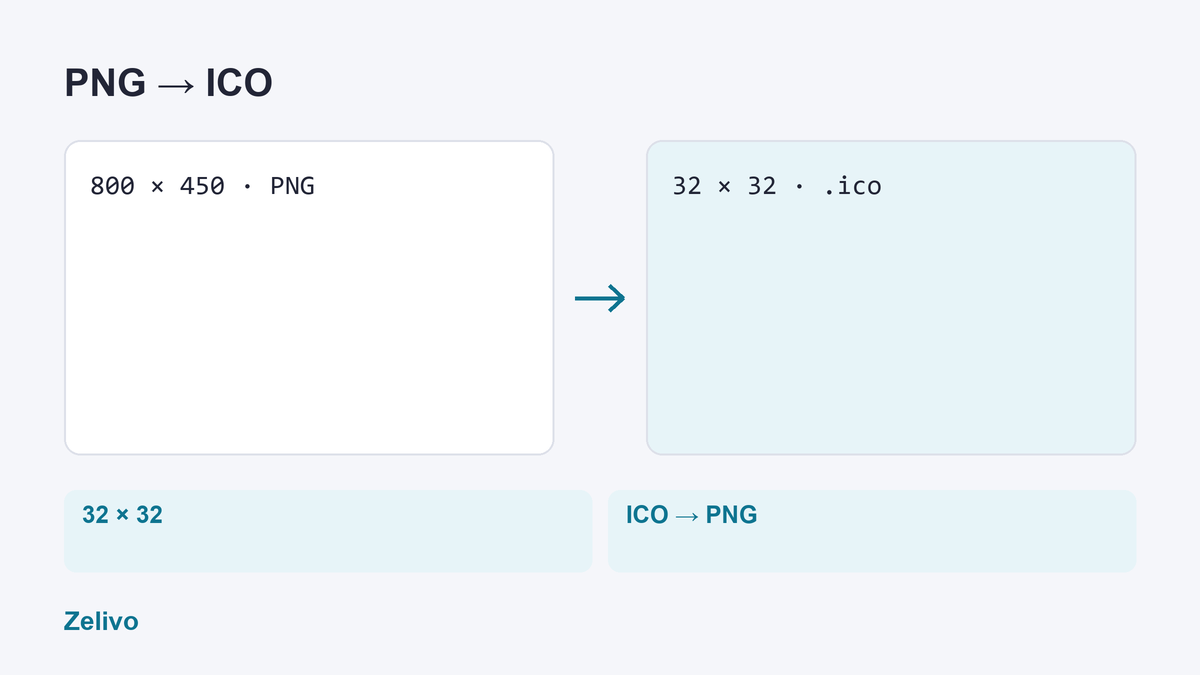
Een klein pictogramvak verwacht vaak een vierkante ICO, zelfs wanneer de bronillustratie een brede transparante PNG is. De praktische uitdaging is de illustratie in het gevraagde kader te plaatsen zonder deze uit te rekken, transparantie te verliezen of meer bestanden te downloaden dan nodig. In het gedocumenteerde voorbeeld wordt een 800 × 450 PNG geconverteerd naar een 32 × 32 ICO. De liggende afbeelding behoudt haar oorspronkelijke verhoudingen, terwijl het ongebruikte vierkante gebied transparante opvulling wordt. Deze aanpak is nuttig voor compacte interfacepictogrammen, op voorwaarde dat je na de conversie zowel het bestandstype als de werkelijke pixelafmetingen controleert. De werkwijze maakt ook onderscheid tussen één gevraagde grootte en een export met alle groottes, omdat die opties verschillende downloads opleveren. Ten slotte kun je de ICO terug converteren naar PNG om deze in een gewone imageviewer visueel te controleren, vooral wanneer transparantie moeilijk te beoordelen is in een pictogramviewer.
Begin met de juiste bron en het juiste doel
Sla het 800 × 450 PNG-voorbeeld lokaal op voordat je begint en lever dat lokale bestand vervolgens aan de converter. De bron moet PNG blijven als transparante randen of een transparante achtergrond belangrijk zijn. Kies 32 × 32 als doelgrootte wanneer de bestemming één compact vierkant pictogram nodig heeft. Dit doel is geen verzoek om de liggende illustratie bij te snijden tot een vierkant en geeft geen toestemming om deze horizontaal of verticaal uit te rekken. In plaats daarvan moet de converter de illustratie proportioneel schalen totdat deze binnen het 32 × 32-kader past, met extra transparante ruimte waar de beeldverhouding dat vereist. Bepaal vóór de conversie of de bestemming één exact bestand of een verzameling pictogramgroottes nodig heeft; die keuze bepaalt welke uitvoeroptie geschikt is.
Converteer één gevraagde grootte
Voer de PNG-naar-ICO-conversie uit met 32 × 32 geselecteerd en download vervolgens het resulterende bestand. Het verwachte resultaat is 32 × 32 · .ico en de download moet één 32 × 32 .ico-bestand zijn, geen automatisch gegenereerde reeks. Een transparante liggende afbeelding moet gecentreerd zijn of anderszins binnen het vierkante kader passen, met intacte verhoudingen en waar nodig transparante opvulling rond de illustratie. Bekijk het pictogram op ware grootte en plaats het indien mogelijk tegen een contrasterende achtergrond; zo vallen ongewenste dekkende randen, afgesneden kanten of ontbrekende transparantie gemakkelijker op. Als de werkwijze een optie voor alle groottes biedt, onthoud dan dat deze afzonderlijke downloads maakt. Selecteer één grootte wanneer de vereiste één 32 × 32-bestand is. Beschouw de aanwezigheid van extra bestanden niet als bewijs dat de gevraagde conversie is geslaagd.
Vergelijk ICO-uitvoer met de optie voor alle groottes
De werkwijze voor één grootte is het beste wanneer een gebruikend systeem exact 32 × 32 voorschrijft en je een voorspelbare, eenvoudig te controleren download wilt. Een werkwijze voor alle groottes heeft een ander doel: deze maakt afzonderlijke downloads voor meerdere gevraagde afmetingen, wat nuttig kan zijn wanneer verschillende vakken verschillende middelen nodig hebben, maar onnodige bestanden kan opleveren voor een taak met één grootte. Vergelijk de twee resultaten door het aantal downloads, de extensie van elk bestand en de pixelafmetingen van het relevante pictogram te controleren. Voor dit voorbeeld moet de afzonderlijke uitvoer 32 × 32 · .ico blijven. Houd de naamgeving en geselecteerde grootte tijdens de export duidelijk, zodat een bestand met een vergelijkbare naam uit een uitvoer met alle groottes niet voor het bedoelde eindbestand wordt aangezien. De conversie zelf garandeert niet dat elke viewer transparantie identiek weergeeft.
Extraheer de ICO en controleer deze als PNG
Gebruik de ICO-naar-PNG-werkwijze om het voltooide pictogram in een gewone imageviewer te controleren. Sla het 32 × 32 ICO-voorbeeld op, upload het vanaf het apparaat, converteer het en sla de gegenereerde PNG op. Het verwachte resultaat is 32 × 32 · .png. Open die PNG op ware grootte en bekijk deze tegen een contrasterende achtergrond om het transparante gebied, de grenzen van de illustratie en eventuele onbedoelde achtergrondkleur te controleren. Bevestig dat de PNG nog steeds 32 × 32 is; zo controleer je de kadergrootte zonder alleen op het oorspronkelijke converterlabel te vertrouwen. De voorbeeld-ICO heeft één ingesloten grootte en produceert dus één controleerbare PNG. Een ICO met meerdere groottes kan voor elke grootte een afzonderlijke PNG produceren, en die uitvoer moet afzonderlijk worden gecontroleerd. Een geslaagde extractie bevestigt de afmetingen en zichtbare transparantie, maar kan niet bewijzen dat een bepaalde toepassing het pictogram op elke weergavegrootte aantrekkelijk schaalt.
- Bevestig dat de download een 32 × 32 .ico-bestand is.
- Bevestig dat de verhoudingen intact blijven en de extra ruimte transparant is.
- Extraheer en controleer een 32 × 32 .png tegen een contrasterende achtergrond.
