
























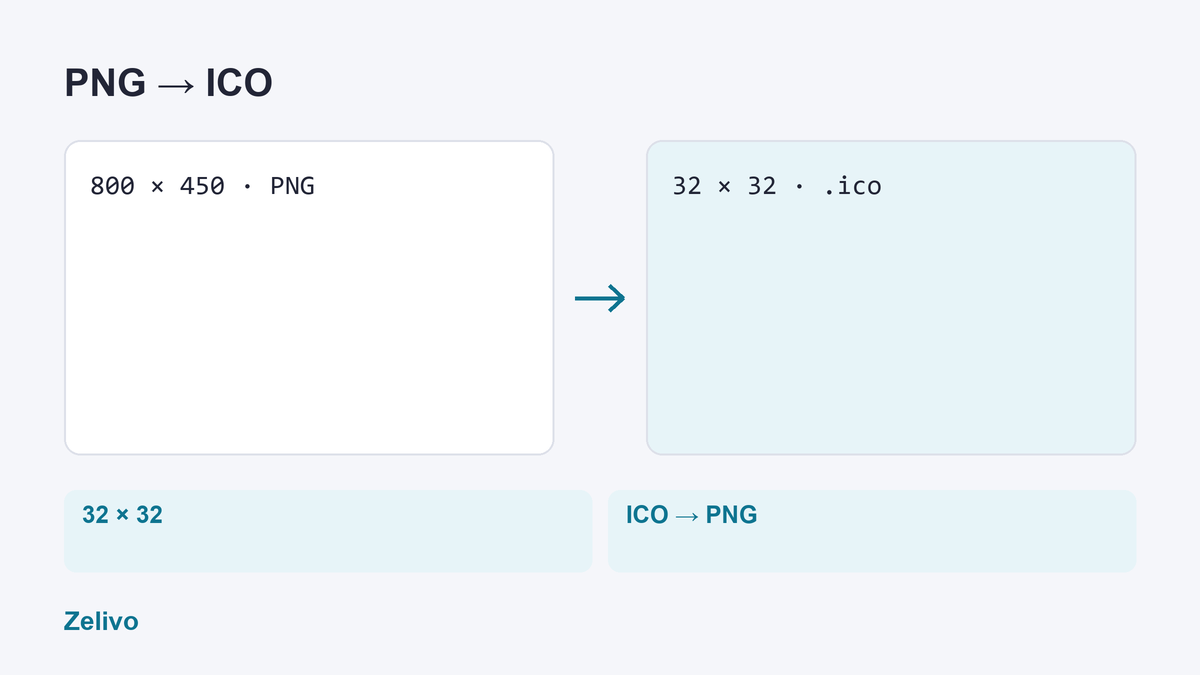
Una ranura para iconos pequeños suele esperar un ICO cuadrado, incluso cuando el arte de origen es un PNG transparente y ancho. El desafío práctico consiste en encajar el arte en el marco solicitado sin estirarlo, perder la transparencia ni descargar más archivos de los necesarios. En el ejemplo documentado, un PNG de 800 × 450 se convierte en un ICO de 32 × 32. La imagen apaisada conserva sus proporciones originales, mientras que el área cuadrada no utilizada se convierte en relleno transparente. Este enfoque resulta útil para iconos compactos de interfaz, siempre que verifiques tanto el tipo de archivo como las dimensiones reales de píxel después de la conversión. El flujo también distingue entre un tamaño único solicitado y una exportación de todos los tamaños, porque esas opciones producen resultados de descarga diferentes. Finalmente, convertir el ICO de nuevo a PNG te proporciona un archivo de imagen común para inspección visual, especialmente cuando la transparencia es difícil de evaluar en un visor de iconos.
Comienza con la fuente y el destino adecuados
Guarda localmente el ejemplo PNG de 800 × 450 antes de comenzar y, después, proporciona ese archivo local al convertidor. La fuente debe seguir siendo un PNG si los bordes transparentes o el fondo transparente son importantes. Elige 32 × 32 como tamaño de destino cuando el destino necesite un único icono cuadrado compacto. Este destino no pide recortar el arte apaisado para convertirlo en un cuadrado ni autoriza a estirarlo horizontal o verticalmente. En su lugar, el convertidor debe escalar el arte proporcionalmente hasta que quepa dentro del marco de 32 × 32, dejando espacio transparente sobrante cuando lo requiera la relación de aspecto. Antes de convertir, decide si el destino necesita un archivo exacto o una colección de tamaños de icono; esa decisión determina qué opción de salida es adecuada.
Convierte un único tamaño solicitado
Ejecuta la conversión de PNG a ICO con 32 × 32 seleccionado y luego descarga el archivo resultante. El resultado esperado es 32 × 32 · .ico, y la descarga debe ser un archivo .ico de 32 × 32, no un conjunto generado automáticamente. Una imagen apaisada transparente debe aparecer centrada o contenida de otra forma dentro del marco cuadrado, con sus proporciones intactas y relleno transparente alrededor del arte cuando sea necesario. Visualiza el icono a tamaño real y colócalo sobre un fondo contrastante si es posible; esto facilita detectar bordes opacos no deseados, bordes recortados o transparencia ausente. Si el flujo ofrece una opción de todos los tamaños, recuerda que genera descargas separadas. Selecciona un solo tamaño cuando el requisito sea un archivo único de 32 × 32. No consideres la presencia de archivos adicionales como prueba de que la conversión solicitada se realizó correctamente.
Compara la salida ICO con la opción de todos los tamaños
El flujo de un solo tamaño es mejor cuando un sistema consumidor especifica exactamente 32 × 32 y quieres una descarga predecible y fácil de auditar. Un flujo de todos los tamaños tiene otro propósito: crea descargas separadas para varias dimensiones solicitadas, lo que puede ser útil cuando varias ranuras necesitan recursos diferentes, pero puede crear archivos innecesarios para una tarea de un solo tamaño. Compara ambos resultados comprobando el número de descargas, la extensión de cada archivo y las dimensiones de píxel del icono relevante. Para este ejemplo, la salida única solicitada debe seguir siendo 32 × 32 · .ico. Mantén claros el nombre y el tamaño seleccionado durante la exportación para que un archivo con nombre similar procedente de una ejecución de todos los tamaños no se confunda con el entregable previsto. La conversión por sí sola no garantiza que todos los visores muestren la transparencia de forma idéntica.
Extrae el ICO y verifícalo como PNG
Usa el flujo de trabajo de ICO a PNG para inspeccionar el icono terminado en un visor de imágenes común. Guarda el ejemplo ICO de 32 × 32, súbelo desde el dispositivo, conviértelo y guarda el PNG generado. El resultado esperado es 32 × 32 · .png. Abre ese PNG a tamaño real y visualízalo sobre un fondo contrastante para inspeccionar el área transparente, los límites del arte y cualquier color de fondo accidental. Confirma que el PNG siga siendo de 32 × 32; esto verifica el tamaño del marco sin depender únicamente de la etiqueta original del convertidor. El ICO de muestra tiene un tamaño incrustado, por lo que produce un PNG inspeccionable. Un ICO que contenga varios tamaños puede producir un PNG separado para cada tamaño, y esas salidas deben comprobarse individualmente. Una extracción correcta confirma las dimensiones y la transparencia visible, pero no puede demostrar que una aplicación concreta escale el icono de forma atractiva en todos los tamaños de visualización.
- Confirma que la descarga sea un archivo .ico de 32 × 32.
- Confirma que las proporciones permanezcan intactas y que el espacio sobrante sea transparente.
- Extrae y verifica un .png de 32 × 32 sobre un fondo contrastante.
