
























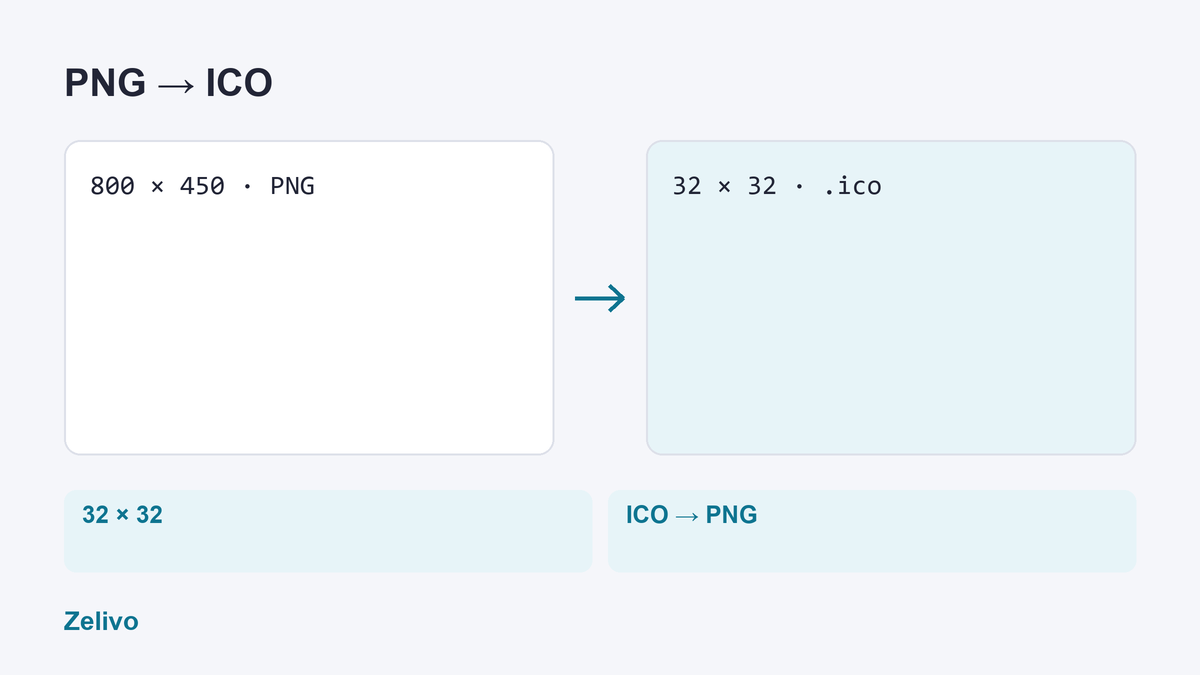
Ein kleines Symbolfeld erwartet häufig ein quadratisches ICO, selbst wenn die Quellgrafik ein breites transparentes PNG ist. Die praktische Herausforderung besteht darin, die Grafik in den angeforderten Rahmen einzupassen, ohne sie zu strecken, Transparenz zu verlieren oder mehr Dateien herunterzuladen als nötig. Im dokumentierten Beispiel wird ein 800 × 450 PNG in ein 32 × 32 ICO konvertiert. Das Querformatbild behält seine ursprünglichen Proportionen, während der ungenutzte quadratische Bereich zu transparenter Auffüllung wird. Dieser Ansatz eignet sich für kompakte Benutzeroberflächensymbole, sofern Sie nach der Konvertierung sowohl den Dateityp als auch die tatsächlichen Pixelabmessungen überprüfen. Der Workflow unterscheidet außerdem zwischen einer einzelnen angeforderten Größe und einem Export aller Größen, da diese Optionen unterschiedliche Download-Ergebnisse erzeugen. Schließlich erhalten Sie durch die Rückkonvertierung des ICO in PNG eine gewöhnliche Bilddatei zur visuellen Prüfung, besonders wenn Transparenz in einem Icon-Viewer schwer zu beurteilen ist.
Mit der richtigen Quelle und dem richtigen Ziel beginnen
Speichern Sie das 800 × 450 PNG-Beispiel vor Beginn lokal und übergeben Sie diese lokale Datei anschließend dem Konverter. Die Quelle sollte ein PNG bleiben, wenn transparente Kanten oder ein transparenter Hintergrund wichtig sind. Wählen Sie 32 × 32 als Zielgröße, wenn das Ziel ein einzelnes kompaktes quadratisches Symbol benötigt. Dieses Ziel bedeutet nicht, die Querformatgrafik in ein Quadrat zuzuschneiden, und erlaubt nicht, sie horizontal oder vertikal zu strecken. Stattdessen sollte der Konverter die Grafik proportional skalieren, bis sie in den 32 × 32-Rahmen passt, und dort, wo es das Seitenverhältnis erfordert, freien transparenten Raum lassen. Entscheiden Sie vor der Konvertierung, ob das Ziel eine exakte Datei oder eine Sammlung von Symbolgrößen benötigt; diese Entscheidung bestimmt, welche Ausgabeoption geeignet ist.
Eine angeforderte Größe konvertieren
Führen Sie die PNG-zu-ICO-Konvertierung mit ausgewählten 32 × 32 aus und laden Sie anschließend die resultierende Datei herunter. Das erwartete Ergebnis ist 32 × 32 · .ico, und der Download sollte eine 32 × 32 .ico-Datei statt eines automatisch erzeugten Satzes sein. Ein transparentes Querformatbild sollte zentriert oder anderweitig innerhalb des quadratischen Rahmens enthalten sein, mit intakten Proportionen und bei Bedarf transparenter Auffüllung um die Grafik. Betrachten Sie das Symbol in tatsächlicher Größe und platzieren Sie es möglichst vor einem kontrastierenden Hintergrund; dadurch lassen sich unerwünschte undurchsichtige Ränder, abgeschnittene Kanten oder fehlende Transparenz leichter erkennen. Wenn der Workflow eine Option für alle Größen anbietet, denken Sie daran, dass sie separate Downloads erstellt. Wählen Sie eine Größe, wenn die Anforderung eine einzelne 32 × 32-Datei ist. Betrachten Sie das Vorhandensein zusätzlicher Dateien nicht als Beweis dafür, dass die angeforderte Konvertierung erfolgreich war.
ICO-Ausgabe mit der Option für alle Größen vergleichen
Der Workflow für eine einzelne Größe ist am besten geeignet, wenn ein verwendendes System exakt 32 × 32 vorgibt und Sie einen vorhersehbaren, leicht prüfbaren Download wünschen. Ein Workflow für alle Größen dient einem anderen Zweck: Er erstellt separate Downloads für mehrere angeforderte Abmessungen, was nützlich sein kann, wenn mehrere Felder unterschiedliche Assets benötigen, aber bei einer Aufgabe mit nur einer Größe unnötige Dateien erzeugen kann. Vergleichen Sie die beiden Ergebnisse, indem Sie die Anzahl der Downloads, die Dateierweiterung jeder Datei und die Pixelabmessungen des relevanten Symbols prüfen. In diesem Beispiel sollte die einzelne angeforderte Ausgabe 32 × 32 · .ico bleiben. Halten Sie Benennung und ausgewählte Größe während des Exports eindeutig, damit eine ähnlich benannte Datei aus einem Lauf mit allen Größen nicht mit dem vorgesehenen Ergebnis verwechselt wird. Die Konvertierung selbst garantiert nicht, dass jeder Viewer Transparenz identisch darstellt.
ICO extrahieren und als PNG überprüfen
Verwenden Sie den ICO-zu-PNG-Workflow, um das fertige Symbol in einem gewöhnlichen Bild-Viewer zu prüfen. Speichern Sie das 32 × 32 ICO-Beispiel, laden Sie es vom Gerät hoch, konvertieren Sie es und speichern Sie das erzeugte PNG. Das erwartete Ergebnis ist 32 × 32 · .png. Öffnen Sie dieses PNG in tatsächlicher Größe und betrachten Sie es vor einem kontrastierenden Hintergrund, um transparenten Bereich, Grafikgrenzen und versehentliche Hintergrundfarbe zu prüfen. Bestätigen Sie, dass das PNG weiterhin 32 × 32 groß ist; dadurch wird die Rahmengröße verifiziert, ohne sich nur auf die ursprüngliche Bezeichnung des Konverters zu verlassen. Das Beispiel-ICO enthält eine eingebettete Größe und erzeugt daher ein prüfbares PNG. Ein ICO mit mehreren Größen kann für jede Größe ein separates PNG erzeugen, und diese Ausgaben sollten einzeln geprüft werden. Eine erfolgreiche Extraktion bestätigt Abmessungen und sichtbare Transparenz, kann aber nicht beweisen, dass eine bestimmte Anwendung das Symbol bei jeder Anzeigegröße ansprechend skaliert.
- Bestätigen, dass der Download eine 32 × 32 .ico-Datei ist.
- Bestätigen, dass die Proportionen erhalten bleiben und der freie Raum transparent ist.
- Ein 32 × 32 .png extrahieren und vor einem kontrastierenden Hintergrund überprüfen.
