
























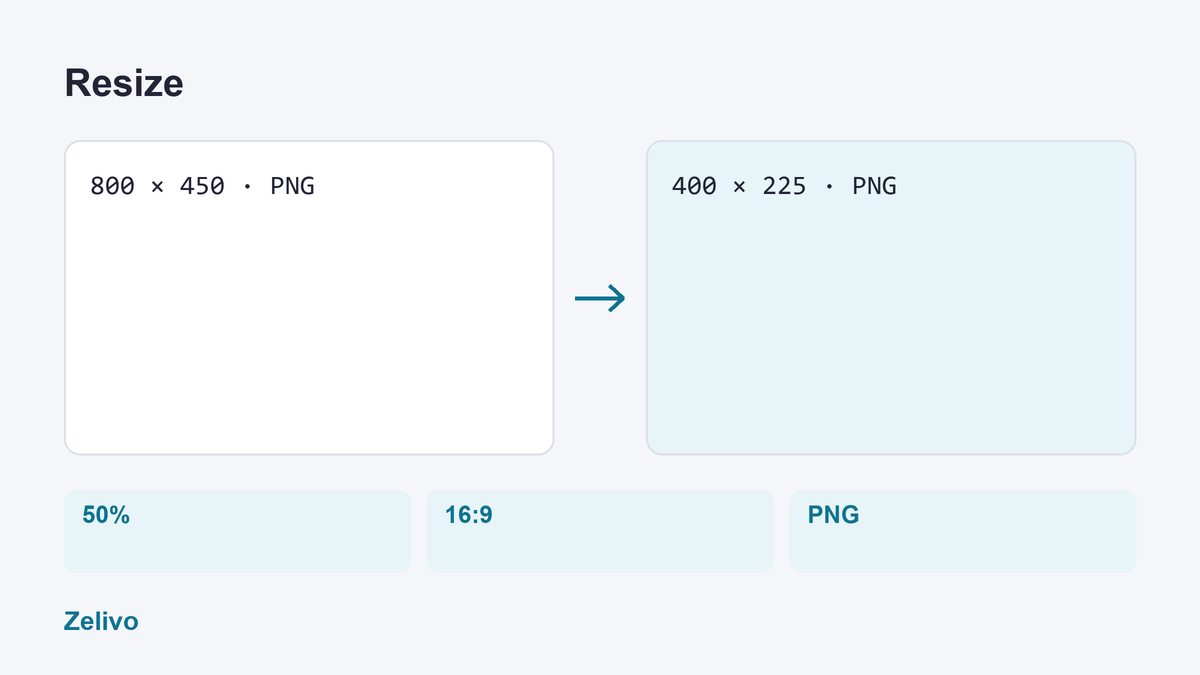
Cuando un artículo necesita una imagen más estrecha, cambiar su tamaño modifica la cuadrícula de píxeles del archivo y mantiene visible toda la escena original. En el ejemplo documentado, la imagen de origen es de 800 × 450 con una relación de aspecto de 16:9, y la salida requerida es de 400 × 225. Esto representa una reducción del 50% en ambas dimensiones de píxeles, por lo que la forma panorámica permanece intacta y no se elimina ninguna zona visible. La distinción importante es entre las dimensiones en píxeles del archivo y el ancho asignado por CSS: CSS puede mostrar una imagen con un ancho de diseño elegido sin cambiar el archivo almacenado, mientras que cambiar el tamaño crea un archivo nuevo con píxeles diferentes. En el flujo de trabajo de Zelivo, selecciona la imagen completa, confirma su forma original, cambia su tamaño a las dimensiones solicitadas y verifica el resultado descargado antes de publicarlo.
Comienza con la imagen original completa
Carga el ejemplo completo de 800 × 450 en lugar de un fragmento precortado. Confirma que su relación de aspecto sea 16:9 antes de cambiar cualquier ajuste. Seleccionar la imagen completa es importante porque la tarea consiste en adaptar la composición existente a un destino de artículo más pequeño, no en cambiar lo que ve el lector. Si la fuente ya contiene el sujeto, los bordes y el encuadre deseados, consérvalos durante toda la operación. Una imagen 16:9 tiene una relación entre ancho y alto de 16 a 9, por lo que reducir ambas dimensiones proporcionalmente mantiene la misma forma. Esto también proporciona una referencia útil para comprobar si la salida se ha deformado: un resultado que no sea 16:9 requiere una revisión antes de usarse.
Redimensiona los píxeles, no el diseño del artículo
Establece el control deslizante de redimensionamiento en 50%, elige PNG y redimensiona la imagen. El ajuste del 50% se aplica a las dimensiones del archivo: 800 píxeles de ancho se convierten en 400 y 450 píxeles de alto se convierten en 225. Esta operación cambia la cuadrícula de píxeles, pero no define el ancho con el que debe aparecer la imagen en el diseño CSS de un artículo. Una página puede mostrar el archivo con un ancho visual diferente, mientras que el recurso descargado sigue siendo de 400 × 225. Ten clara esta distinción al diagnosticar una página que parece demasiado grande o demasiado pequeña: el ancho de diseño es un ajuste de presentación, mientras que las dimensiones del archivo son propiedades del recurso en sí.
800 × 450 × 50% = 400 × 225Descarga y verifica la salida esperada
Después de redimensionar, descarga el resultado y compara sus dimensiones en píxeles con los valores solicitados. La salida esperada es un PNG de exactamente 400 × 225, con la composición original completa todavía visible y la relación 16:9 conservada. Comprueba el ancho y el alto por separado en lugar de confiar únicamente en la vista previa mostrada, ya que una vista previa puede reflejar el escalado CSS o el renderizado del dispositivo. Confirma también que el formato del archivo sea PNG si se seleccionó ese formato. Una verificación correcta conecta los ajustes del flujo de trabajo con el recurso real: imagen original completa seleccionada, control deslizante aplicado al 50%, PNG elegido y 400 × 225 confirmados. Si alguno de estos datos difiere, corrige el flujo de trabajo antes de insertar el archivo en el artículo.
Saber cuándo redimensionar no es suficiente
Redimensionar es adecuado cuando el destino necesita la misma imagen con un tamaño de píxeles menor, pero no cambia el área visible. Usa el recorte cuando el artículo requiera una composición diferente, como eliminar bordes sin utilizar o cambiar el encuadre. El aumento de tamaño también tiene límites: puede crear un archivo más grande, pero no puede recuperar detalles que no estaban en el original o que se perdieron durante la reducción. En la práctica, conserva la fuente de 800 × 450 como referencia, usa el PNG de 400 × 225 para el destino más pequeño documentado y trata CSS como una decisión de diseño independiente. Estas comprobaciones evitan recortes accidentales, estiramientos, confusiones de formato y suposiciones equivocadas sobre lo que puede lograr un redimensionamiento del 50%.
- Confirma que la fuente sea de 800 × 450 y 16:9.
- Establece 50%, elige PNG y conserva la imagen completa.
- Verifica que el resultado descargado sea exactamente de 400 × 225.
