
























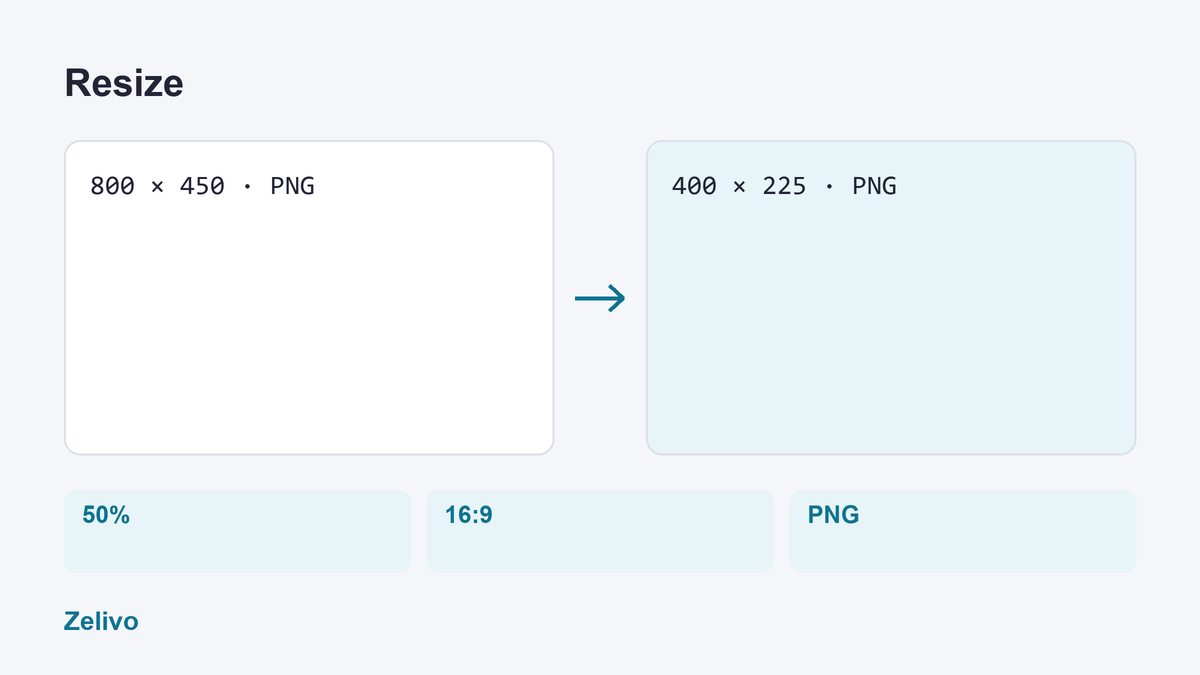
Amikor egy cikkhez keskenyebb képre van szükség, az átméretezés módosítja a fájl képpontrácsát, miközben a teljes eredeti jelenet látható marad. A dokumentált példában a forráskép mérete 800 × 450, képaránya 16:9, a kívánt kimenet pedig 400 × 225. Ez mindkét képpontméret 50%-os csökkentése, ezért a szélesvásznú forma változatlan marad, és a látható területből nem kerül levágásra semmi. Fontos különbséget tenni a fájl képpontméretei és a CSS által megadott szélesség között: a CSS tetszőleges elrendezési szélességen jelenítheti meg a képet a tárolt fájl módosítása nélkül, míg az átméretezés új, eltérő képpontokat tartalmazó fájlt hoz létre. A Zelivo munkafolyamatában válaszd ki a teljes képet, erősítsd meg az eredeti formáját, méretezd át a kért méretekre, majd közzététel előtt ellenőrizd a letöltött eredményt.
A teljes eredeti képpel kezdd
Előre levágott részlet helyett a teljes, 800 × 450 méretű példát töltsd be. A beállítások módosítása előtt ellenőrizd, hogy a képaránya 16:9. A teljes kép kiválasztása azért fontos, mert a feladat a meglévő kompozíció kisebb cikkcélhoz igazítása, nem pedig annak megváltoztatása, amit az olvasó lát. Ha a forrás már tartalmazza a kívánt témát, széleket és képkivágást, mindezeket őrizd meg a művelet során. Egy 16:9 kép szélességének és magasságának aránya 16 a 9-hez, ezért mindkét méret arányos csökkentése megtartja ugyanazt a formát. Ez hasznos alapot ad annak ellenőrzéséhez is, hogy torzult-e a kép: a nem 16:9 arányú eredményt használat előtt meg kell vizsgálni.
A képpontokat méretezd át, ne a cikk elrendezését
Állítsd az átméretezési csúszkát 50%-ra, válaszd a PNG formátumot, majd méretezd át a képet. Az 50%-os beállítás a fájl méreteire vonatkozik: a 800 képpont széles kép 400, a 450 képpont magas kép pedig 225 képpontossá válik. Ez a művelet módosítja a képpontrácsot, de nem határozza meg, hogy a kép milyen szélesen jelenjen meg a cikk CSS-elrendezésében. Az oldal más vizuális szélességen is megjelenítheti a fájlt, miközben a letöltött eszköz továbbra is 400 × 225 méretű. Tartsd tisztán ezt a különbséget, amikor egy túl nagynak vagy túl kicsinek látszó oldalt vizsgálsz: az elrendezési szélesség megjelenítési beállítás, a fájlméretek pedig magának az eszköznek a tulajdonságai.
800 × 450 × 50% = 400 × 225Töltsd le és ellenőrizd a várt eredményt
Átméretezés után töltsd le az eredményt, és hasonlítsd össze képpontméreteit a kért értékekkel. A várt eredmény egy pontosan 400 × 225 méretű PNG, amelyen továbbra is látható a teljes eredeti kompozíció, és amely megőrzi a 16:9 arányt. A szélességet és a magasságot külön ellenőrizd, ne csak a megjelenített előnézetre hagyatkozz, mert az előnézet CSS-méretezést vagy az eszköz renderelését is tükrözheti. Azt is erősítsd meg, hogy a fájlformátum PNG, ha ezt a formátumot választottad. A sikeres ellenőrzés összekapcsolja a munkafolyamat beállításait a tényleges eszközzel: a teljes eredeti kiválasztva, az 50%-os csúszka alkalmazva, a PNG kiválasztva és a 400 × 225 megerősítve. Ha ezek közül bármelyik eltér, javítsd a munkafolyamatot, mielőtt a fájlt beilleszted a cikkbe.
Tudd, mikor nem elég az átméretezés
Az átméretezés akkor megfelelő, ha a cél ugyanazt a képet kisebb képpontméretben igényli, de nem változtatja meg a látható területet. Vágást akkor használj, ha a cikk eltérő kompozíciót kíván, például a felesleges szélek eltávolításához vagy a képkivágás megváltoztatásához. A nagyításnak is vannak korlátai: nagyobb fájlt hozhat létre, de nem tudja visszaállítani azokat a részleteket, amelyek az eredetiben nem voltak jelen, vagy amelyek a csökkentés során elvesztek. A gyakorlatban tartsd meg referenciaként a 800 × 450 méretű forrást, használd a 400 × 225 méretű PNG-t a dokumentált kisebb célhoz, és kezeld a CSS-t külön elrendezési döntésként. Ezek az ellenőrzések megelőzik a véletlen vágást, nyújtást, formátumzavart és azokat a téves feltételezéseket, hogy mire képes egy 50%-os átméretezés.
- Erősítsd meg, hogy a forrás 800 × 450 méretű és 16:9 arányú.
- Állítsd 50%-ra, válaszd a PNG formátumot, és őrizd meg a teljes képet.
- Ellenőrizd, hogy a letöltött eredmény pontosan 400 × 225 méretű.
