
























Billedforstørrelse ændrer størrelsen på en rasterfil, men gendanner ikke visuel information, som originalen aldrig registrerede. I dette Zelivo-eksempel forstørres en 800 × 450 PNG til 200%, hvilket giver en 1,600 × 900 PNG med samme komposition. Resultatet indeholder fire gange så mange pixels, fordi både bredden og højden fordobles, men de ekstra pixels beregnes ud fra nabopixels i stedet for at være optaget fra en skarpere kilde. Denne forskel er vigtig, når billeder forberedes til websites, præsentationer, printlayout eller ethvert output, der kræver dobbelt så stor oprindelig bredde og højde. En større kopi kan forbedre placeringen, reducere synlig pixelering ved en praktisk visningsstørrelse og opfylde et teknisk dimensionskrav, men den kan ikke pålideligt genskabe fin tekst, hår, tekstur eller skarpe kanter, der manglede i inputtet.
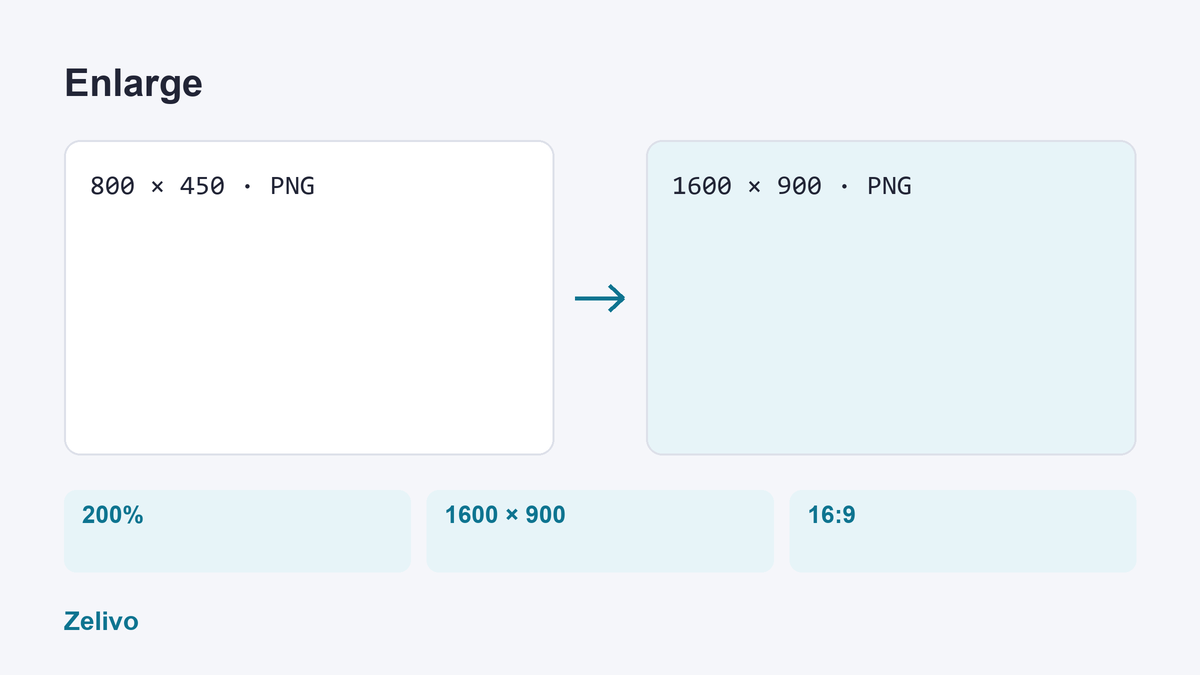
Hvad 200%-eksemplet faktisk ændrer
Den dokumenterede arbejdsgang begynder med en 800 × 450 PNG. Upload filen til image-enlarger, indstil skalaen til 200%, forstør billedet, og download PNG'en. Da 200% fordobler den oprindelige bredde fra 800 til 1,600 og den oprindelige højde fra 450 til 900, skal den downloadede fil måle 1,600 × 900 og fortsat være en PNG. Scenen, motivets placering, beskæringen og den overordnede komposition skal forblive den samme; forstørrelse er ikke en omramningshandling. Den vigtigste ændring er rastergitteret: outputtet har 1,440,000 pixels sammenlignet med 360,000 pixels i kilden, hvilket er fire gange så mange pixels. Denne stigning beskriver lagring og samplingstæthed, ikke fire gange den oprindelige information. Værktøjet skal estimere værdier for de nyindsatte pixels, så outputtet kan se glattere eller mindre takket ud, samtidig med at det grundlæggende stadig afhænger af kilden på 800 × 450.
Sådan sammenlignes kanter retfærdigt
En nyttig kontrol sammenligner tilsvarende kanter på to måder. Se først originalen og PNG'en på 1,600 × 900 i samme viste fysiske størrelse. Denne sammenligning ved samme visningsstørrelse viser, om den forstørrede kopi ser glattere ud, om konturerne forbliver stabile, og om tydelig blokdannelse er reduceret. Undersøg derefter filerne i pixelvisning eller i en-til-en-skala. Pixelvisning afslører de estimerede overgange, der er skabt mellem eksisterende samples: diagonale linjer kan se blødgjorte ud, meget lille tekst kan stadig være ulæselig, og fin tekstur kan virke sløret eller kunstigt glat. Bedøm ikke den større fil kun ved at zoome den, indtil den fylder mere på skærmen, fordi det ændrer visningsbetingelserne. Kontrollér en kendt detalje i originalen, f.eks. grænsen mellem to farvede former, og find den samme detalje i den forstørrede kopi. En glattere grænse viser, hvordan de nye pixels blev estimeret.
800 × 450 at 200% = 1600 × 900
800 × 450 = 360000 pixels
1600 × 900 = 1440000 pixels
Hvorfor fire gange så mange pixels ikke er fire gange så mange detaljer
Interpolation er den centrale begrænsning. Når kildens bredde og højde fordobles, indsætter forstørrelsesprocessen pixels mellem kendte pixels og tildeler dem estimerede farver. Afhængigt af metoden kan disse estimater skabe glattere gradienter og renere kanter, men de afslører ikke en oprindelig kant, der aldrig blev samplet, eller en tekstur, der allerede gik tabt på grund af sløring, komprimering eller lav opløsning. PNG'en på 1,600 × 900 har derfor fire gange så mange pixels, mens de gendannelige visuelle oplysninger stadig stammer fra den samme PNG på 800 × 450. Derfor kan forstørrelse opfylde et dimensionskrav uden at gøre billedet ækvivalent med et billede, der oprindeligt blev optaget i 1,600 × 900. En stærkere kildefil, bedre belysning, skarpere fokus eller en original i højere opløsning er normalt mere værdifuld end gentagne gange at forstørre den samme kopi.
Praktiske begrænsninger og afsluttende kontroller
Efter download skal du læse pixeldimensionerne fra filegenskaberne og bekræfte, at filen er nøjagtigt 1,600 × 900 og bevarer PNG-formatet. Åbn den ved siden af kilden på 800 × 450, og kontrollér, at kompositionen matcher: der må ikke være utilsigtet beskæring, strækning, rotation eller indholdserstatning. Udfør derefter begge de ovenfor beskrevne kontroller: samme visningsstørrelse for det overordnede udseende og pixelvisning for interpolationsartefakter. Den forstørrede fil er passende, når en arbejdsgang specifikt kræver dobbelt så stor oprindelig bredde og højde, når kompositionen allerede er korrekt, eller når moderat udglatning er acceptabel. Den er ikke en pålidelig løsning på ulæselig tekst, manglende ansigtstræk, alvorlig sløring eller detaljer, der kræver nærkontrol. Behold den oprindelige 800 × 450 PNG, så senere sammenligninger fortsat er mulige, og undgå at behandle outputtet på 1,600 × 900 som bevis på, at kilden indeholdt oplysninger, den ikke havde.
- Bekræft, at kilden er en 800 × 450 PNG.
- Bekræft, at downloadet er en 1,600 × 900 PNG.
- Sammenlign kanter ved samme visningsstørrelse og i pixelvisning.
