
























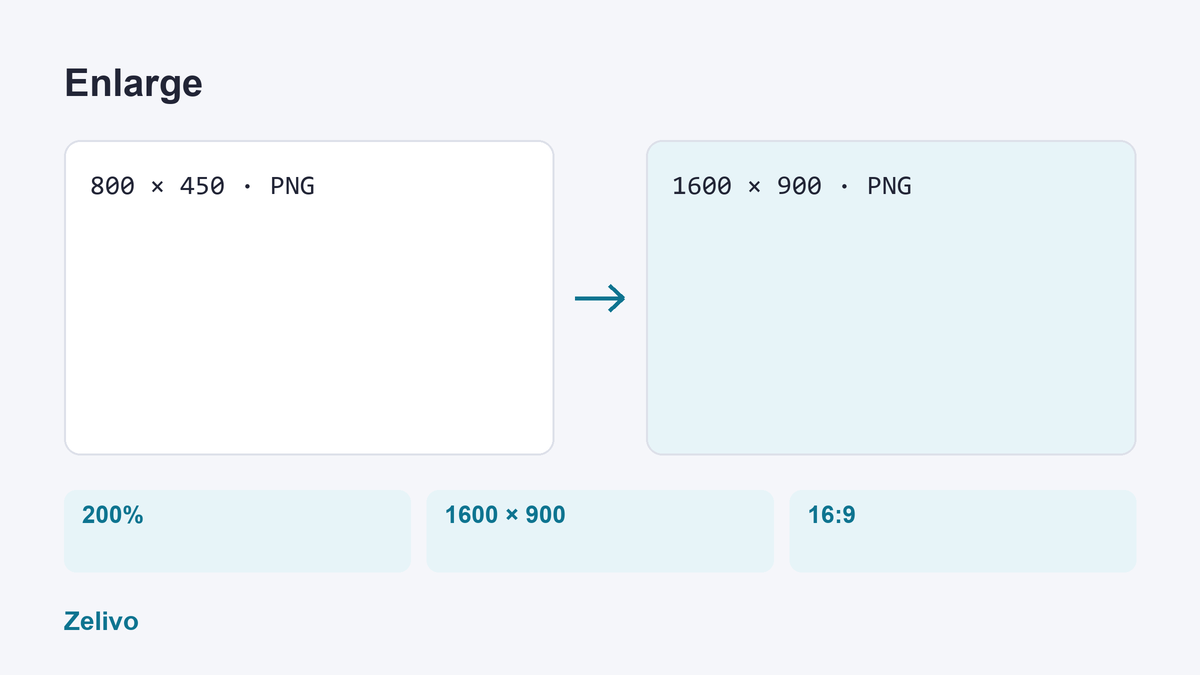
L’ingrandimento di un’immagine modifica le dimensioni di un file raster, ma non recupera informazioni visive che l’originale non ha mai registrato. In questo esempio Zelivo, un PNG 800 × 450 viene ingrandito al 200%, producendo un PNG 1,600 × 900 con la stessa composizione. Il risultato contiene quattro volte più pixel perché larghezza e altezza raddoppiano, tuttavia quei pixel aggiuntivi vengono calcolati dai pixel vicini anziché acquisiti da una sorgente più nitida. Questa distinzione è importante quando si preparano immagini per siti web, presentazioni, impaginazioni di stampa o qualsiasi output che richieda il doppio della larghezza e dell’altezza originali. Una copia più grande può migliorare il posizionamento, ridurre la pixelatura visibile a una dimensione di visualizzazione pratica e soddisfare un requisito tecnico di dimensione, ma non può ricreare in modo affidabile testo fine, capelli, texture o bordi nitidi assenti nell’input.
Cosa cambia realmente l’esempio al 200%
Il flusso di lavoro documentato inizia con un PNG 800 × 450. Carica quel file nell’image-enlarger, imposta la scala al 200%, ingrandisci l’immagine e scarica il PNG. Poiché il 200% raddoppia la larghezza originale da 800 a 1,600 e l’altezza originale da 450 a 900, il file scaricato dovrebbe misurare 1,600 × 900 e rimanere un PNG. La scena, la posizione del soggetto, il ritaglio e la composizione generale dovrebbero rimanere uguali; l’ingrandimento non è un’operazione di ricomposizione. Il cambiamento principale riguarda la griglia raster: l’output ha 1,440,000 pixel, rispetto ai 360,000 pixel della sorgente, cioè quattro volte il conteggio dei pixel. Questo aumento descrive lo spazio di archiviazione e la densità di campionamento, non quattro volte le informazioni originali. Lo strumento deve stimare i valori per i nuovi pixel inseriti, quindi l’output può apparire più uniforme o meno seghettato pur rimanendo fondamentalmente dipendente dalla sorgente 800 × 450.
Come confrontare correttamente i bordi
Una verifica utile confronta i bordi corrispondenti in due modi. Per prima cosa, visualizza l’originale e il PNG 1,600 × 900 alla stessa dimensione fisica visualizzata. Questo confronto a dimensione di visualizzazione uniforme mostra se la copia ingrandita appare più uniforme, se i contorni rimangono stabili e se la blocchettizzazione evidente è stata ridotta. In secondo luogo, ispeziona i file nella vista pixel o a scala uno-a-uno. La vista pixel rivela le transizioni stimate create tra i campioni esistenti: le linee diagonali possono apparire ammorbidite, le scritte minuscole possono rimanere illeggibili e la texture fine può apparire sfocata o artificialmente uniforme. Non giudicare il file più grande soltanto aumentando lo zoom finché occupa più spazio sullo schermo, perché ciò modifica le condizioni di visualizzazione. Controlla una caratteristica nota nell’originale, come il confine tra due forme colorate, e individua la stessa caratteristica nella copia ingrandita. Un confine più uniforme mostra come sono stati stimati i nuovi pixel.
800 × 450 at 200% = 1600 × 900
800 × 450 = 360000 pixels
1600 × 900 = 1440000 pixels
Perché quattro volte i pixel non significa quattro volte i dettagli
L’interpolazione è il limite centrale. Quando la larghezza e l’altezza della sorgente raddoppiano, il processo di ingrandimento inserisce pixel tra quelli noti e assegna loro colori stimati. A seconda del metodo, queste stime possono creare gradienti più uniformi e bordi dall’aspetto più pulito, ma non rivelano un bordo originale che non è mai stato campionato né una texture già persa a causa di sfocatura, compressione o bassa risoluzione. Il PNG 1,600 × 900 ha quindi quattro volte il numero di pixel, mentre le informazioni visive recuperabili provengono ancora dallo stesso PNG 800 × 450. Per questo l’ingrandimento può soddisfare un requisito dimensionale senza rendere l’immagine equivalente a una catturata nativamente a 1,600 × 900. Un file sorgente più forte, una luce migliore, una messa a fuoco più nitida o un originale a risoluzione maggiore è di solito più prezioso che ingrandire ripetutamente la stessa copia.
Limiti pratici e controlli finali
Dopo il download, leggi le dimensioni in pixel dalle proprietà del file e conferma che il file sia esattamente 1,600 × 900 e mantenga il formato PNG. Aprilo accanto alla sorgente 800 × 450 e verifica che la composizione corrisponda: non devono comparire ritagli, deformazioni, rotazioni o sostituzioni di contenuto indesiderati. Esegui quindi entrambi i controlli descritti sopra: dimensione di visualizzazione uniforme per l’aspetto generale e vista pixel per gli artefatti dell’interpolazione. Il file ingrandito è appropriato quando un flusso richiede specificamente il doppio della larghezza e dell’altezza originali, quando la composizione è già corretta o quando è accettabile un modesto livellamento. Non è una soluzione affidabile per testo illeggibile, tratti del viso mancanti, forte sfocatura o dettagli necessari per un’ispezione ravvicinata. Conserva il PNG originale 800 × 450 affinché i confronti futuri rimangano possibili ed evita di trattare l’output 1,600 × 900 come prova che la sorgente contenesse informazioni che in realtà non aveva.
- Conferma che la sorgente sia un PNG 800 × 450.
- Conferma che il download sia un PNG 1,600 × 900.
- Confronta i bordi alla stessa dimensione di visualizzazione e nella vista pixel.
