
























Ampliar una imagen cambia el tamaño de un archivo rasterizado, pero no recupera información visual que el original nunca registró. En este ejemplo de Zelivo, un PNG de 800 × 450 se amplía al 200%, produciendo un PNG de 1,600 × 900 con la misma composición. El resultado contiene cuatro veces más píxeles porque tanto el ancho como el alto se duplican, pero esos píxeles adicionales se calculan a partir de píxeles vecinos en lugar de capturarse de una fuente más nítida. Esta distinción es importante al preparar imágenes para sitios web, presentaciones, diseños impresos o cualquier salida que necesite el doble del ancho y el alto originales. Una copia más grande puede mejorar la colocación, reducir la pixelación visible en un tamaño de visualización práctico y cumplir un requisito técnico de dimensiones, pero no puede recrear de forma fiable texto pequeño, cabello, textura o bordes nítidos que estaban ausentes en la entrada.
Qué cambia realmente el ejemplo al 200%
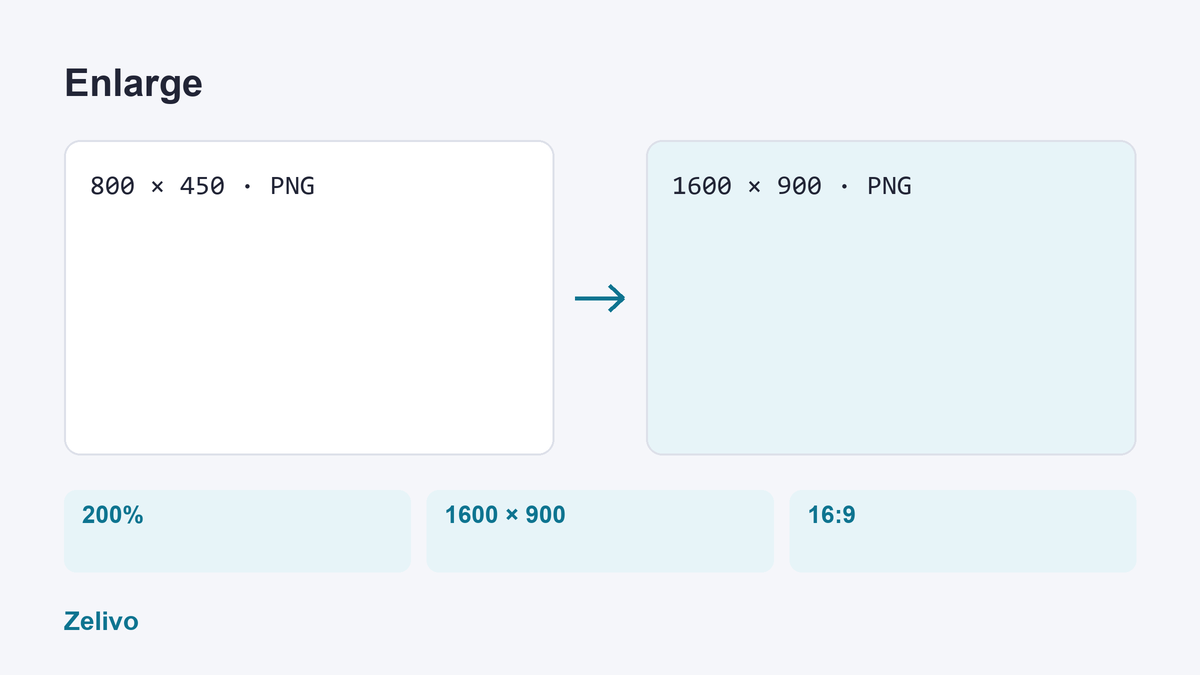
El flujo de trabajo documentado comienza con un PNG de 800 × 450. Sube ese archivo a image-enlarger, establece la escala en 200%, amplía la imagen y descarga el PNG. Como 200% duplica el ancho original de 800 a 1,600 y el alto original de 450 a 900, el archivo descargado debe medir 1,600 × 900 y seguir siendo un PNG. La escena, la colocación del sujeto, el recorte y la composición general deben permanecer iguales; ampliar no es una operación de reencuadre. El cambio principal está en la cuadrícula rasterizada: la salida tiene 1,440,000 píxeles, frente a los 360,000 píxeles de la fuente, es decir, cuatro veces la cantidad de píxeles. Ese aumento describe el almacenamiento y la densidad de muestreo, no cuatro veces la información original. La herramienta debe estimar los valores de los píxeles insertados, por lo que la salida puede verse más suave o menos dentada, aunque siga dependiendo fundamentalmente de la fuente de 800 × 450.
Cómo comparar los bordes de forma justa
Una verificación útil compara los bordes correspondientes de dos maneras. Primero, visualiza el original y el PNG de 1,600 × 900 con el mismo tamaño físico mostrado. Esta comparación con el mismo tamaño de visualización muestra si la copia ampliada parece más suave, si los contornos se mantienen estables y si se ha reducido la pixelación evidente. Segundo, inspecciona los archivos en vista de píxeles o a una escala uno a uno. La vista de píxeles revela las transiciones estimadas creadas entre las muestras existentes: las líneas diagonales pueden verse suavizadas, las letras diminutas pueden seguir siendo ilegibles y la textura fina puede parecer borrosa o artificialmente suave. No juzgues el archivo más grande solo ampliándolo hasta que ocupe más espacio en la pantalla, porque eso cambia las condiciones de visualización. Comprueba una característica conocida del original, como el límite entre dos formas de colores distintos, y localiza esa misma característica en la copia ampliada. Un límite más suave muestra cómo se estimaron los píxeles nuevos.
800 × 450 at 200% = 1600 × 900
800 × 450 = 360000 pixels
1600 × 900 = 1440000 pixels
Por qué cuatro veces más píxeles no significa cuatro veces más detalle
La interpolación es la limitación central. Cuando se duplican el ancho y el alto de la fuente, el proceso de ampliación inserta píxeles entre los píxeles conocidos y les asigna colores estimados. Según el método, esas estimaciones pueden crear degradados más suaves y bordes de aspecto más limpio, pero no revelan un borde original que nunca se muestreó ni una textura que ya se perdió por desenfoque, compresión o baja resolución. Por tanto, el PNG de 1,600 × 900 tiene cuatro veces el número de píxeles, mientras que la evidencia visual recuperable sigue procediendo del mismo PNG de 800 × 450. Por eso la ampliación puede satisfacer un requisito de dimensiones sin hacer que la imagen sea equivalente a una capturada originalmente a 1,600 × 900. Un archivo fuente más sólido, una iluminación mejor, un enfoque más nítido o un original de mayor resolución suelen ser más valiosos que ampliar repetidamente la misma copia.
Límites prácticos y comprobaciones finales
Después de descargarlo, lee las dimensiones en píxeles de las propiedades del archivo y confirma que mide exactamente 1,600 × 900 y conserva el formato PNG. Ábrelo junto a la fuente de 800 × 450 y verifica que la composición coincida: no debe aparecer ningún recorte, estiramiento, rotación o sustitución de contenido no deseados. Después, realiza las dos comprobaciones descritas arriba: el mismo tamaño de visualización para el aspecto general y la vista de píxeles para detectar artefactos de interpolación. El archivo ampliado es adecuado cuando un flujo de trabajo necesita específicamente el doble del ancho y el alto originales, cuando la composición ya es correcta o cuando se acepta un suavizado moderado. No es una solución fiable para texto ilegible, rasgos faciales ausentes, desenfoque grave o detalles necesarios para una inspección minuciosa. Conserva el PNG original de 800 × 450 para que las comparaciones posteriores sigan siendo posibles y evita tratar la salida de 1,600 × 900 como una prueba de que la fuente contenía información que en realidad no tenía.
- Confirma que la fuente es un PNG de 800 × 450.
- Confirma que la descarga es un PNG de 1,600 × 900.
- Compara los bordes con el mismo tamaño de visualización y en la vista de píxeles.
