
























이미지 확대는 raster 파일의 크기를 변경하지만 원본에 기록되지 않은 시각 정보를 복구하지는 못합니다. 이 Zelivo 예제에서는 800 × 450 PNG를 200%로 확대해 같은 구성을 가진 1,600 × 900 PNG를 만듭니다. 너비와 높이를 모두 두 배로 늘리므로 결과에는 네 배 많은 pixel이 들어 있지만, 추가 pixel은 더 선명한 source에서 캡처된 것이 아니라 주변 pixel을 바탕으로 계산됩니다. 이 차이는 웹사이트, presentation, print layout 또는 원본 너비와 높이의 두 배가 필요한 모든 출력용 이미지를 준비할 때 중요합니다. 큰 복사본은 실제 display size에서 배치를 개선하고 눈에 보이는 pixelation을 줄이며 기술적 크기 요구 사항을 충족할 수 있지만, 입력에 없던 작은 text, 머리카락, texture 또는 선명한 edge를 안정적으로 재현할 수는 없습니다.
200% 예제가 실제로 변경하는 것
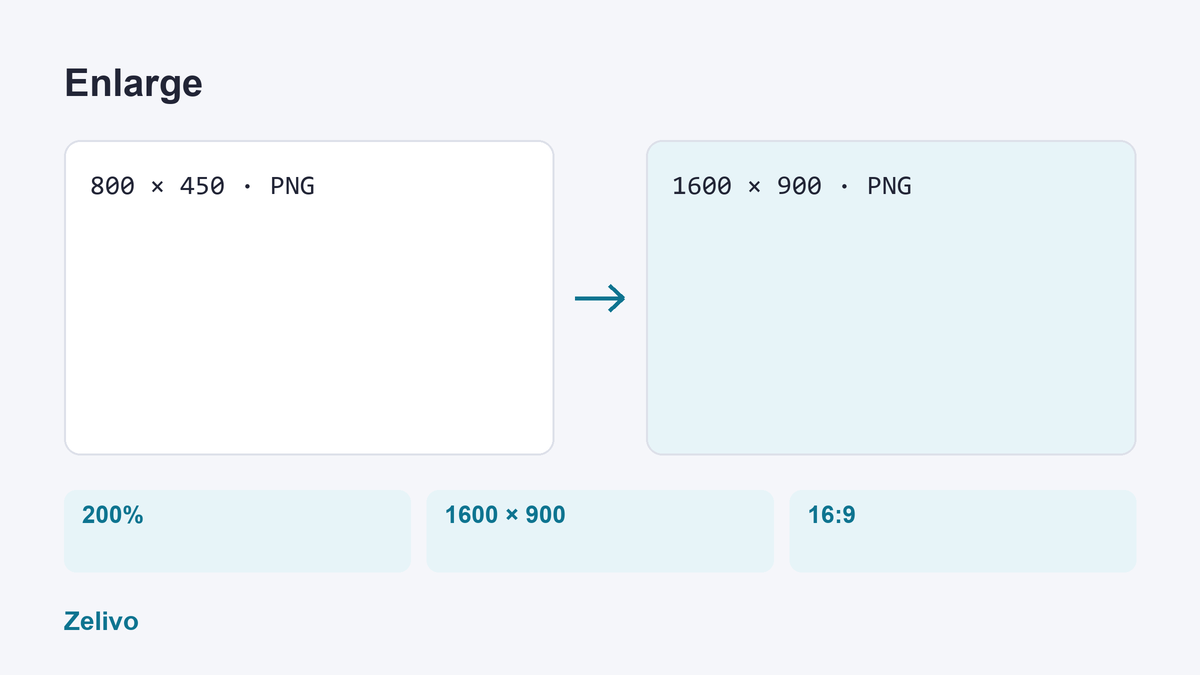
문서화된 워크플로는 800 × 450 PNG로 시작합니다. 해당 파일을 image-enlarger에 업로드하고 scale을 200%로 설정한 뒤 이미지를 확대하고 PNG를 다운로드하세요. 200%는 원래 너비 800을 1,600으로, 원래 높이 450을 900으로 두 배로 만들므로 다운로드한 파일은 1,600 × 900이어야 하며 PNG로 유지되어야 합니다. scene, subject 배치, cropping 및 전체 composition은 그대로 유지되어야 합니다. 확대는 reframing 작업이 아닙니다. 주요 변경 사항은 raster grid입니다. 출력에는 1,440,000 pixels가 들어가며 source의 360,000 pixels와 비교해 pixel count가 네 배입니다. 이 증가는 저장 공간과 sampling density를 나타낼 뿐, 원본 정보가 네 배가 되었다는 뜻은 아닙니다. 도구는 새로 삽입된 pixel의 값을 추정해야 하므로 출력이 더 부드럽거나 덜 jagged하게 보일 수 있지만, 근본적으로 800 × 450 source에 의존합니다.
Edge를 공정하게 비교하는 방법
유용한 검증은 대응하는 edge를 두 가지 방식으로 비교합니다. 먼저 원본과 1,600 × 900 PNG를 동일한 표시 physical size로 보세요. 이렇게 display size를 맞춰 비교하면 확대된 복사본이 더 부드럽게 보이는지, contour가 안정적인지, 눈에 띄는 blockiness가 줄었는지 확인할 수 있습니다. 두 번째로 파일을 pixel view 또는 one-to-one scale로 검사하세요. Pixel view는 기존 sample 사이에 생성된 추정 transition을 드러냅니다. 대각선은 부드러워 보일 수 있고, 작은 lettering은 여전히 읽을 수 없으며, fine texture는 흐리거나 인위적으로 매끄러워 보일 수 있습니다. 큰 파일을 단지 더 많은 screen space를 차지할 때까지 zoom해 판단하지 마세요. 그러면 viewing condition이 바뀝니다. 색이 다른 두 shape 사이의 경계처럼 원본에서 알려진 feature를 확인하고 확대된 복사본에서 같은 feature를 찾으세요. 더 부드러운 경계는 새 pixel이 어떻게 추정되었는지 보여 줍니다.
800 × 450 at 200% = 1600 × 900
800 × 450 = 360000 pixels
1600 × 900 = 1440000 pixels
Pixel이 네 배여도 디테일이 네 배가 아닌 이유
Interpolation이 핵심 한계입니다. source의 너비와 높이를 두 배로 늘리면 확대 과정에서 알려진 pixel 사이에 pixel이 삽입되고 추정된 색상이 할당됩니다. 방법에 따라 이러한 추정은 더 부드러운 gradient와 더 깔끔해 보이는 boundary를 만들 수 있지만, 한 번도 sampling되지 않은 원래 edge나 blur, compression 또는 낮은 해상도로 이미 사라진 texture를 드러내지는 못합니다. 따라서 1,600 × 900 PNG는 pixel 수가 네 배이지만 복구 가능한 visual evidence는 여전히 같은 800 × 450 PNG에서 나옵니다. 이것이 확대가 dimension requirement를 충족하면서도 이미지를 1,600 × 900으로 native capture한 것과 동등하게 만들 수 없는 이유입니다. 더 강한 source file, 더 나은 lighting, 더 선명한 focus 또는 더 높은 해상도의 원본이 같은 복사본을 반복해서 확대하는 것보다 일반적으로 더 가치 있습니다.
실용적 한계와 최종 확인
다운로드한 후 파일 properties에서 pixel dimensions를 읽고 파일이 정확히 1,600 × 900이며 PNG format을 유지하는지 확인하세요. 800 × 450 source 옆에서 열어 composition이 일치하는지 확인합니다. 의도하지 않은 crop, stretch, rotation 또는 content substitution이 나타나서는 안 됩니다. 그런 다음 위에서 설명한 두 가지 확인, 즉 전체 appearance를 위한 matched display size와 interpolation artifact를 위한 pixel view를 수행하세요. 확대된 파일은 워크플로에서 원래 너비와 높이의 두 배가 특별히 필요하거나, composition이 이미 올바르거나, 약간의 smoothing이 허용될 때 적합합니다. 읽을 수 없는 text, 사라진 facial feature, 심한 blur 또는 면밀한 검사에 필요한 detail을 안정적으로 해결하지는 못합니다. 나중의 비교가 가능하도록 원본 800 × 450 PNG를 보관하고, 1,600 × 900 output을 source에 없던 정보가 들어 있었다는 증거로 취급하지 마세요.
- source가 800 × 450 PNG인지 확인합니다.
- 다운로드한 파일이 1,600 × 900 PNG인지 확인합니다.
- matched display size와 pixel view에서 edge를 비교합니다.
