
























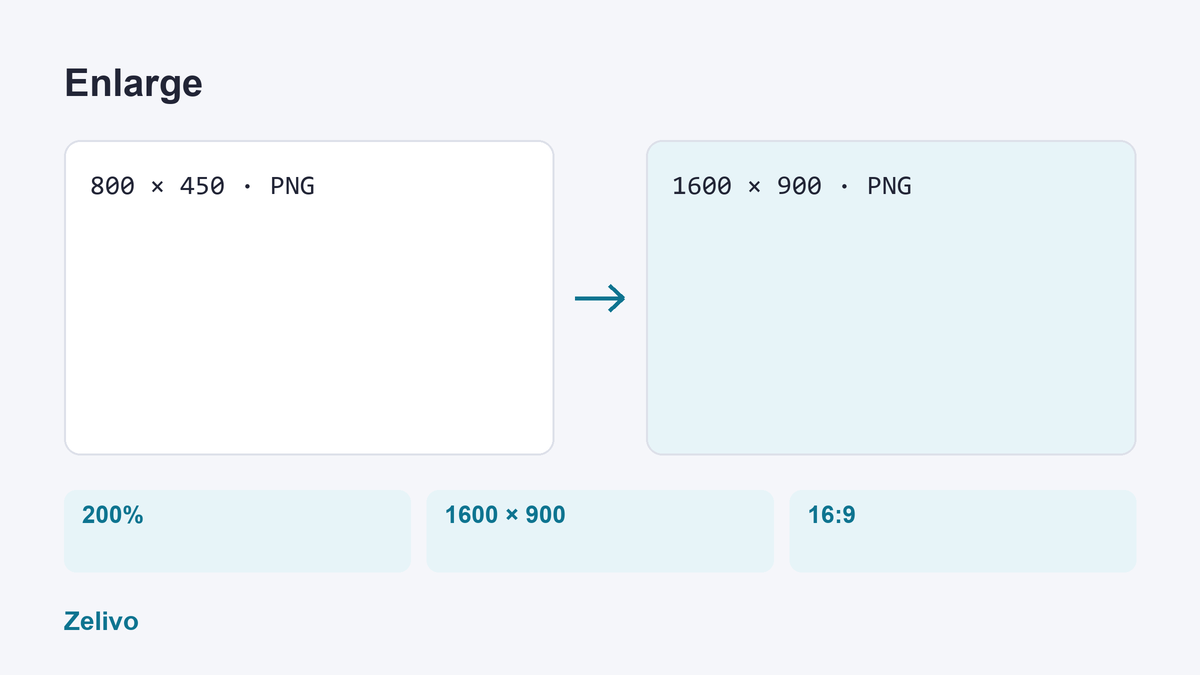
放大栅格图片会改变文件的尺寸,但无法找回原图从未记录的视觉信息。在本 Zelivo 示例中,一张 800 × 450 PNG 按 200% 放大,得到一张构图相同的 1,600 × 900 PNG。由于宽度和高度都翻倍,结果包含原来的四倍像素;然而新增像素是根据相邻像素计算出来的,并不是从更清晰的来源中捕捉到的。这一区别对于准备网站、演示文稿、印刷版面或任何需要原始宽度和高度两倍的输出都很重要。更大的副本可以改善排版、在实际显示尺寸下减少明显的像素块,并满足尺寸要求,但无法可靠地重现输入文件中不存在的细小文字、头发、纹理或清晰边缘。
200% 示例究竟改变了什么
记录中的工作流从一张 800 × 450 PNG 开始。将该文件上传到 image-enlarger,将比例设为 200%,放大图片并下载 PNG。因为 200% 会把原始宽度从 800 增加到 1,600,并把原始高度从 450 增加到 900,所以下载的文件应为 1,600 × 900,并且仍然是 PNG。场景、主体位置、裁剪范围和整体构图都应保持不变;放大不是重新取景操作。主要变化是栅格网格:输出包含 1,440,000 个像素,而源文件包含 360,000 个像素,像素数量正好是四倍。这个增长说明的是存储量和采样密度,并不代表原始信息增加了四倍。工具必须为新插入的像素估算数值,因此输出可能更平滑或更少锯齿,但其基础仍然完全依赖这张 800 × 450 PNG。
如何公平地比较边缘
有效的验证应从两个角度比较对应边缘。首先,将原图和 1,600 × 900 PNG 以相同的实际显示尺寸查看。这种匹配显示尺寸的比较可以观察放大副本是否更平滑、轮廓是否保持稳定,以及明显的块状感是否减少。其次,在像素视图或一比一比例下检查文件。像素视图会显示已插入采样点之间生成的过渡:斜线可能变得柔和,极小文字可能仍然无法读取,细微纹理也可能变得模糊或过度平滑。在原图中选一个已知特征,例如两个色块的交界,再到放大后的副本中找到相同位置。边界变得更平滑,反映的是工具如何估算新增像素。
800 × 450 at 200% = 1600 × 900
800 × 450 = 360000 pixels
1600 × 900 = 1440000 pixels
为什么四倍像素不等于四倍细节
插值是这一限制的核心。当源文件的宽度和高度都翻倍时,放大过程会在已知像素之间插入像素,并为它们分配估算出的颜色。根据所用方法,这些估算可以形成更平滑的渐变和看起来更干净的边界,但无法显示原本从未被采样的边缘,也无法揭示已经因模糊、压缩或低分辨率而丢失的纹理。因此,1,600 × 900 PNG 虽然拥有四倍像素数量,但其中可恢复的视觉证据仍来自同一张 800 × 450 PNG。这就是为什么放大可以满足尺寸要求,却不能让图片等同于原生以 1,600 × 900 拍摄或生成的文件。更强的源文件、更好的光线、更准确的对焦或更高分辨率的原稿,通常比反复放大同一个副本更有价值。
实际限制与最终检查
下载后,读取文件属性中的像素尺寸,并确认文件正好是 1,600 × 900 且仍保留 PNG 格式。将它与 800 × 450 源文件并排打开,确认构图一致:不应出现意外裁剪、拉伸、旋转或内容替换。然后执行前面所述的两项检查:用匹配显示尺寸判断整体观感,用像素视图检查插值伪影。当流程明确需要原始宽度和高度的两倍、构图已经正确,或可以接受适度平滑时,放大文件是合适的。但它不是解决无法读取的文字、缺失的面部特征、严重模糊或近距离检查所需细节的可靠方法。保留原始 800 × 450 PNG,以便日后继续比较,也不要把 1,600 × 900 输出当作源文件原本含有那些信息的证明。
- 确认源文件是 800 × 450 PNG。
- 确认下载文件是 1,600 × 900 PNG。
- 在匹配显示尺寸和像素视图下比较边缘。
