
























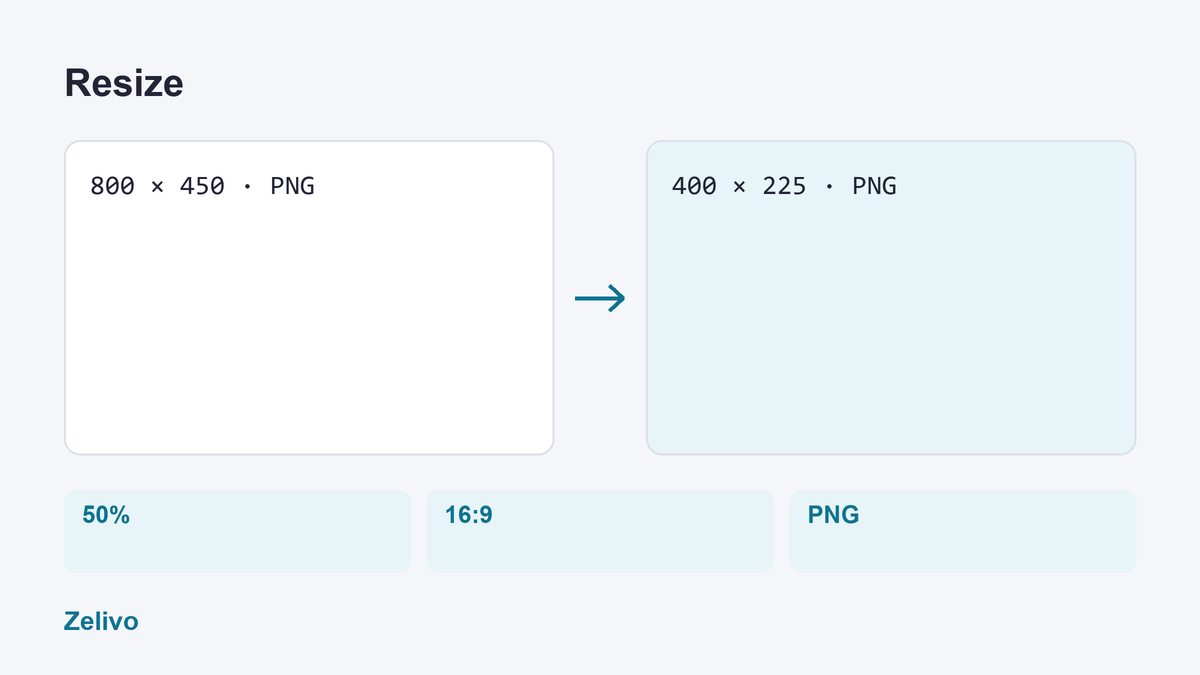
Wenn ein Artikel ein schmaleres Bild benötigt, verändert die Größenänderung das Pixelraster der Datei, während die vollständige ursprüngliche Szene sichtbar bleibt. Im dokumentierten Beispiel ist das Ausgangsbild 800 × 450 groß und hat ein Seitenverhältnis von 16:9; die erforderliche Ausgabe ist 400 × 225. Das entspricht einer Reduzierung beider Pixelabmessungen um 50%, sodass die Breitbildform erhalten bleibt und kein sichtbarer Bereich entfernt wird. Wichtig ist die Unterscheidung zwischen den Pixelabmessungen der Datei und der durch CSS festgelegten Breite: CSS kann ein Bild mit einer gewählten Layoutbreite anzeigen, ohne die gespeicherte Datei zu verändern, während durch die Größenänderung eine neue Datei mit anderen Pixeln entsteht. Wähle im Zelivo-Arbeitsablauf das vollständige Bild aus, bestätige seine ursprüngliche Form, skaliere es auf die angeforderten Abmessungen und überprüfe das heruntergeladene Ergebnis vor der Veröffentlichung.
Mit dem vollständigen Originalbild beginnen
Lade das vollständige Beispiel mit 800 × 450 statt eines vorab zugeschnittenen Ausschnitts. Bestätige vor jeder Änderung der Einstellungen, dass sein Seitenverhältnis 16:9 beträgt. Die Auswahl des vollständigen Bildes ist wichtig, weil die bestehende Komposition an ein kleineres Artikelziel angepasst werden soll und nicht das verändert werden soll, was der Leser sieht. Wenn das Ausgangsbild bereits das gewünschte Motiv, die Kanten und den Bildausschnitt enthält, bewahre all dies während des Vorgangs. Ein Bild im Format 16:9 hat ein Breiten-Höhen-Verhältnis von 16 zu 9; durch die proportionale Reduzierung beider Abmessungen bleibt daher dieselbe Form erhalten. Das bietet außerdem eine nützliche Grundlage, um zu prüfen, ob die Ausgabe verzerrt wurde: Ein Ergebnis, das nicht 16:9 ist, muss vor der Verwendung untersucht werden.
Pixel skalieren, nicht das Artikel-Layout
Setze den Skalierungsregler auf 50%, wähle PNG und skaliere anschließend das Bild. Die Einstellung 50% gilt für die Dateiabmessungen: 800 Pixel Breite werden zu 400 und 450 Pixel Höhe zu 225. Dieser Vorgang verändert das Pixelraster, legt aber nicht fest, wie breit das Bild im CSS-Layout eines Artikels erscheinen muss. Eine Seite kann die Datei mit einer anderen visuellen Breite anzeigen, während das heruntergeladene Asset weiterhin 400 × 225 groß ist. Behalte diese Unterscheidung bei der Analyse einer Seite im Blick, die zu groß oder zu klein wirkt: Die Layoutbreite ist eine Darstellungseinstellung, während die Dateiabmessungen Eigenschaften des Assets selbst sind.
800 × 450 × 50% = 400 × 225Die erwartete Ausgabe herunterladen und überprüfen
Lade das Ergebnis nach der Größenänderung herunter und vergleiche seine Pixelabmessungen mit den angeforderten Werten. Die erwartete Ausgabe ist ein PNG mit exakt 400 × 225, wobei die vollständige ursprüngliche Komposition weiterhin sichtbar ist und das Verhältnis 16:9 erhalten bleibt. Prüfe Breite und Höhe unabhängig voneinander, statt dich nur auf die angezeigte Vorschau zu verlassen, da eine Vorschau CSS-Skalierung oder die Darstellung durch das Gerät widerspiegeln kann. Bestätige außerdem, dass das Dateiformat PNG ist, wenn dieses Format ausgewählt wurde. Eine erfolgreiche Überprüfung verbindet die Einstellungen des Arbeitsablaufs mit dem tatsächlichen Asset: vollständiges Original ausgewählt, 50%-Regler angewendet, PNG ausgewählt und 400 × 225 bestätigt. Wenn eine dieser Angaben abweicht, korrigiere den Arbeitsablauf, bevor du die Datei in den Artikel einfügst.
Erkennen, wann Skalieren nicht ausreicht
Skalieren ist geeignet, wenn das Ziel dasselbe Bild mit einer kleineren Pixelgröße benötigt, verändert aber nicht den sichtbaren Bereich. Verwende Zuschneiden, wenn der Artikel eine andere Komposition erfordert, etwa um ungenutzte Kanten zu entfernen oder den Bildausschnitt zu ändern. Auch das Vergrößern ist begrenzt: Es kann eine größere Datei erzeugen, aber keine Details wiederherstellen, die im Original nicht vorhanden waren oder beim Reduzieren verloren gingen. Halte in der Praxis das Ausgangsbild mit 800 × 450 als Referenz verfügbar, verwende das PNG mit 400 × 225 für das dokumentierte kleinere Ziel und behandle CSS als separate Layoutentscheidung. Diese Prüfungen verhindern versehentliches Zuschneiden, Dehnen, Formatverwechslungen und falsche Annahmen darüber, was eine Skalierung auf 50% leisten kann.
- Bestätige, dass das Ausgangsbild 800 × 450 und 16:9 hat.
- Setze 50%, wähle PNG und bewahre das vollständige Bild.
- Bestätige, dass das heruntergeladene Ergebnis exakt 400 × 225 ist.
