
























Ein quadratischer Avatar funktioniert am besten, wenn sein Hauptmotiv innerhalb eines gleichmäßigen Rahmens genügend Raum zur klaren Erkennbarkeit hat. Im dokumentierten Beispiel wird image-sample.png im Verhältnis 1:1 zugeschnitten und auf die mittlere Form des Bildes zentriert. Es geht nicht darum, eine feste Pixelgröße zu versprechen, denn die endgültigen Abmessungen hängen von der Auswahl und dem Quellbild ab; das verlässliche Ziel sind gleiche Breite und Höhe. Ein sorgfältiger Prozess verbindet daher die visuelle Komposition mit einer einfachen technischen Prüfung. Untersuche zuerst das Bild und identifiziere die mittlere Form, stelle dann das Zuschnittverhältnis auf 1:1 ein, verschiebe die Auswahl über diese Form, wende den Zuschnitt an und lade das Ergebnis herunter. Speichere das Quellbild, bevor du etwas Destruktives ausführst. Pixel außerhalb des ausgewählten Rechtecks werden beim Anwenden des Zuschnitts verworfen; das Aufbewahren des Originals schützt daher vor einer Komposition, die später zu eng oder nicht zentriert wirkt. Die fertige Datei sollte in einem Bildbetrachter geprüft werden, damit du bestätigen kannst, dass die Form erkennbar bleibt, der Rahmen angenehmen Freiraum bietet und unerwünschte Seitenbereiche verschwunden sind.
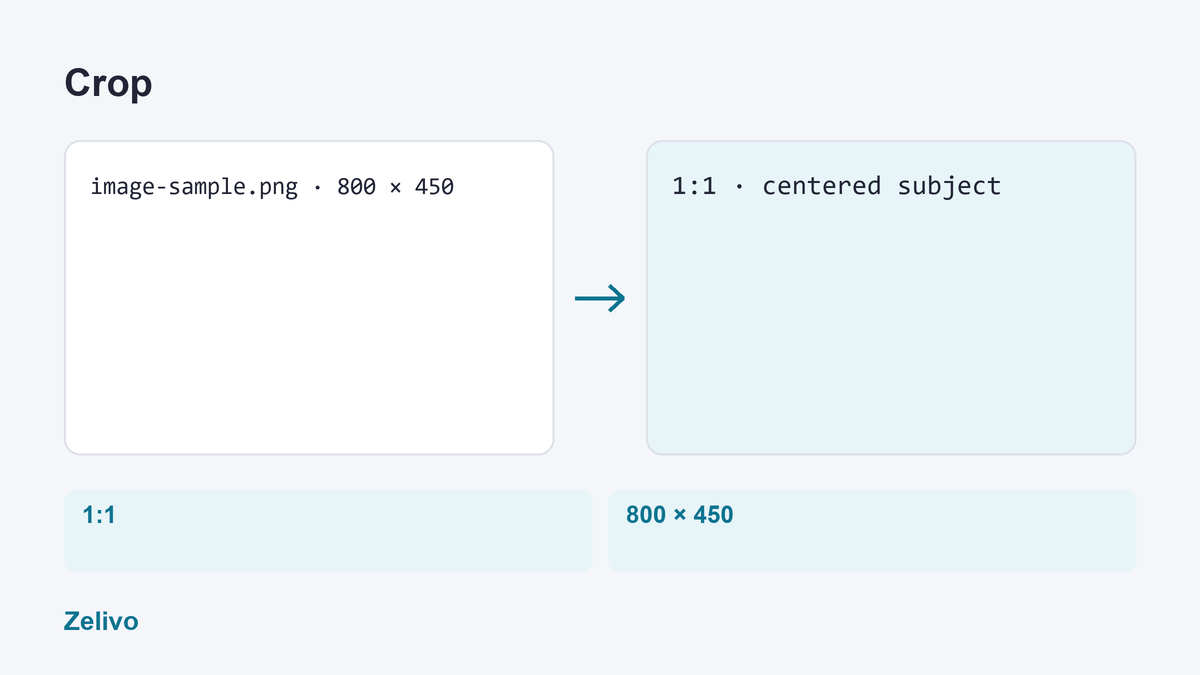
Motiv vor der Auswahl untersuchen
Lade image-sample.png und untersuche das vollständige Bild, bevor du die Zuschnittauswahl öffnest oder verschiebst. Finde die mittlere Form, die den Avatar verankern soll, und beachte, wie viel umgebender Raum ihre Erkennbarkeit unterstützt. Diese Untersuchung ist wichtig, weil ein mathematisch quadratischer Rahmen dennoch einen schlechten Avatar ergeben kann, wenn das Motiv abgeschnitten, an einen Rand gedrängt oder von nahen Bildelementen eingeengt wird. Betrachte die Position der Form als Ausgangspunkt der Komposition, statt automatisch anzunehmen, dass die Bildmitte korrekt ist. Vergleiche in diesem Stadium die gewünschte Avataransicht mit der vollständigen Quelle und bestimme Seitenbereiche, die entfernt werden können, ohne das Motiv zu schwächen. Speichere außerdem eine separate Kopie des Quellbilds, bevor du Änderungen anwendest. Das destruktive Ergebnis des Croppers ist auf das ausgewählte Rechteck begrenzt, daher ist die unveränderte Quelle die praktische Rückfallebene für eine spätere Anpassung oder eine andere Avatar-Komposition.
1:1 einstellen und die Auswahl platzieren
Stelle das Zuschnittverhältnis des image-cropper auf 1:1 und positioniere anschließend die quadratische Auswahl über der mittleren Form. Die Einstellung 1:1 macht ausgewählte Breite und Höhe gleich, bestimmt jedoch keine allgemeingültige exakte Zuschnittgröße; diese hängt von der Quelle und der im Beispiel verfügbaren Auswahl ab. Verschiebe die Auswahl, bis die mittlere Form auf jeder Seite sinnvollen Freiraum hat und nicht unbeabsichtigt vom Rahmen abgeschnitten wird. Zentriere die Komposition auf der Form, nicht lediglich auf der Leinwand, denn das visuelle Motiv kann leicht außerhalb der geometrischen Mitte des Quellbilds liegen. Prüfe vor dem Anwenden der Auswahl alle vier Ränder: Stelle sicher, dass wichtige Teile der Form innerhalb bleiben, die zur Entfernung vorgesehenen Seitenbereiche außerhalb liegen und das Quadrat nicht beengt wirkt. Wenn die Komposition unsicher ist, kehre zur gespeicherten Quelle zurück und probiere eine neue Position, statt dich auf einen verworfenen Zuschnitt zu verlassen.
Anwenden, herunterladen und Ergebnis prüfen
Sobald der quadratische Rahmen ausgewogen ist, wende die Auswahl an und lade den Zuschnitt herunter. Das dokumentierte erwartete Ergebnis ist ein quadratischer Zuschnitt, der auf der mittleren Form zentriert ist. Öffne die heruntergeladene Datei in einem Bildbetrachter und untersuche sie in einer geeigneten Größe, statt nur die Vorschau des Croppers zu beurteilen. Bestätige, dass der Rahmen quadratisch wirkt, die mittlere Form der klare Blickfang bleibt und die entfernten Seitenbereiche nicht mehr vorhanden sind. Diese Prüfung erkennt auch praktische Probleme wie eine versehentlich verschobene Auswahl oder einen Download, der nicht der letzten Anpassung entspricht. Vergleiche das Ergebnis bei Bedarf mit der gespeicherten Quelle, um zu prüfen, was geändert wurde. Das Ziel ist eine nutzbare Komposition und nicht nur eine abgeschlossene Folge von Schaltflächen: Der Avatar soll die Identität des Motivs bewahren und zugleich genügend umgebenden Raum für einen bewusst gestalteten Rahmen lassen.
Geometrie prüfen und Einschränkung verstehen
Die abschließende Prüfung ist einfach: Breite und Höhe des Bildes sollten übereinstimmen, und die Seitenbereiche außerhalb des ausgewählten Rechtecks sollten verschwunden sein. Gleiche Breite und Höhe bestätigen das Verhältnis 1:1. Die ausgewählte Fläche bestimmt die tatsächliche Pixelanzahl. Der visuelle Freiraum bleibt eine Ermessensfrage; gleiche Seiten allein garantieren daher keinen guten Avatar. Ein zentriertes Quadrat kann immer noch zu eng sein, wenn die mittlere Form fast einen Rand berührt. Die wichtigste praktische Einschränkung ist der unwiederbringliche Verlust im bearbeiteten Ergebnis: Pixel außerhalb des ausgewählten Rechtecks werden beim Anwenden des Zuschnitts verworfen. Wenn du image-sample.png als Quelle behältst, bleibt die Flexibilität für eine andere Auswahl, einen anderen Blickfang oder eine weniger eingeschränkte Komposition erhalten. Kurz gesagt: Verwende 1:1 für die Geometrie, die mittlere Form für die Platzierung, die visuelle Prüfung für die Komposition und die gespeicherte Quelle zur Wiederherstellung.
- Stelle das Zuschnittverhältnis auf 1:1 ein.
- Zentriere die Auswahl mit Freiraum auf der mittleren Form.
- Prüfe gleiche Breite und Höhe und behalte anschließend das Quellbild.
