
























Neliönmuotoinen avatar toimii parhaiten, kun sen pääkohteella on riittävästi tilaa erottua selkeästi tasaisessa kehyksessä. Dokumentoidussa esimerkissä image-sample.png rajataan suhteella 1:1 ja keskitetään kuvan keskimmäiseen muotoon. Tarkoituksena ei ole luvata tiettyä pikselikokoa, koska lopulliset mitat riippuvat valinnasta ja lähdekuvasta; luotettava tavoite on yhtä suuri leveys ja korkeus. Huolellinen prosessi yhdistää siksi visuaalisen sommittelun ja yksinkertaisen teknisen tarkistuksen. Tarkastele ensin kuvaa ja tunnista keskimmäinen muoto, aseta sitten rajaus suhteeseen 1:1, siirrä valinta muodon päälle, käytä rajausta ja lataa tulos. Tallenna lähdekuva ennen mitään tuhoavaa toimenpidettä. Valitun suorakulmion ulkopuoliset pikselit poistetaan, kun rajaus otetaan käyttöön, joten alkuperäisen säilyttäminen suojaa sommittelulta, joka tuntuu myöhemmin liian ahtaalta tai epäkeskiseltä. Tarkista valmis tiedosto kuvankatseluohjelmassa ja varmista, että muoto säilyy helposti tunnistettavana, kehyksessä on sopivasti hengitystilaa ja tarpeettomat sivualueet ovat kadonneet.
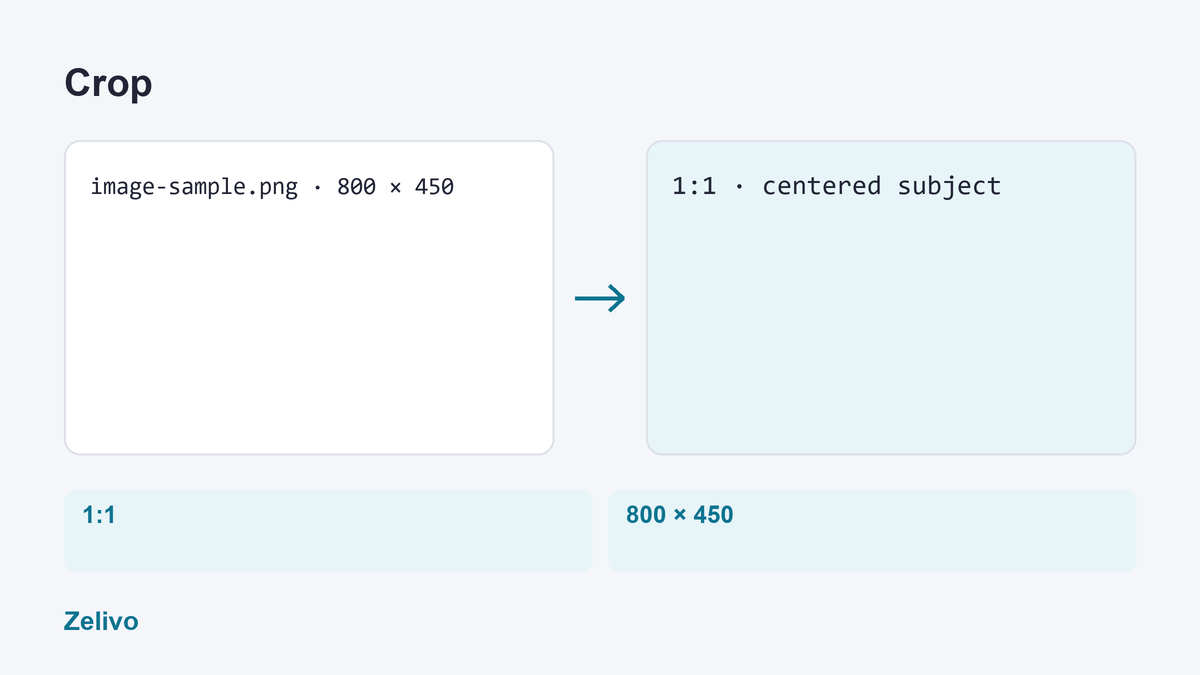
Tarkastele kohdetta ennen valintaa
Lataa image-sample.png ja tutki koko kuva ennen rajausvalinnan avaamista tai siirtämistä. Paikanna keskimmäinen muoto, jonka pitäisi ankkuroida avatar, ja huomioi, kuinka paljon ympäröivää tilaa auttaa sitä säilymään tunnistettavana. Tämä tarkastelu on tärkeä, koska matemaattisesti neliönmuotoinen kehys voi silti tuottaa huonon avatarin, jos kohde leikkautuu, siirtyy kohti reunaa tai joutuu lähellä olevien visuaalisten elementtien ahtaaksi. Käsittele muodon sijaintia sommittelun lähtökohtana sen sijaan, että olettaisit kuvan keskipisteen automaattisesti oikeaksi. Vertaa tässä vaiheessa haluttua avatar-näkymää koko lähdekuvaan ja tunnista sivualueet, jotka voidaan poistaa heikentämättä kohdetta. Tallenna myös erillinen kopio lähdekuvasta ennen muutoksen käyttöönottoa. Rajausohjelman tuhoava tulos rajoittuu valittuun suorakulmioon, joten muuttamaton lähde on käytännöllinen varavaihtoehto myöhempää säätöä tai erilaista avatar-sommittelua varten.
Aseta 1:1 ja sijoita valinta
Aseta image-cropperin rajaus suhteeseen 1:1 ja sijoita sitten neliönmuotoinen valinta keskimmäisen muodon päälle. 1:1-asetus tekee valitusta leveydestä ja korkeudesta yhtä suuret, mutta se ei määritä yleispätevää tarkkaa rajausmittaa; mitta riippuu lähteestä ja esimerkissä käytettävissä olevasta valinnasta. Siirrä valintaa, kunnes keskimmäisellä muodolla on sopivasti hengitystilaa joka puolella eikä kehys leikkaa sitä tahattomasti. Keskitä sommittelu muotoon, ei pelkästään kankaalle, koska visuaalinen kohde voi sijaita hieman lähdekuvan geometrisen keskipisteen sivussa. Tarkista kaikki neljä reunaa ennen valinnan käyttöönottoa: varmista, että muodon tärkeät osat pysyvät sisällä, poistettaviksi tarkoitetut sivualueet jäävät ulkopuolelle eikä neliö tunnu ahtaalta. Jos sommittelu epäilyttää, palaa tallennettuun lähteeseen ja kokeile uutta sijaintia sen sijaan, että luottaisit hylättyyn rajaukseen.
Ota käyttöön, lataa ja tarkista tulos
Kun neliönmuotoinen kehys on tasapainossa, ota valinta käyttöön ja lataa rajaus. Dokumentoitu odotettu tulos on keskimmäiseen muotoon keskitetty neliönmuotoinen rajaus. Avaa ladattu tiedosto kuvankatseluohjelmassa ja tarkastele sitä sopivassa koossa sen sijaan, että arvioisit sitä vain rajausohjelman esikatselusta. Varmista, että kehys näyttää neliöltä, keskimmäinen muoto säilyy selkeänä polttopisteenä ja poistetut sivualueet eivät enää ole mukana. Tämä tarkistus havaitsee myös käytännön ongelmia, kuten valinnan tahattoman siirtymän tai latauksen, joka ei vastaa viimeisintä säätöä. Vertaa tulosta tallennettuun lähteeseen, jos haluat varmistaa, mitä muuttui. Tavoitteena on käyttökelpoinen sommittelu, ei pelkästään painikesarjan suorittaminen: avatarin tulee säilyttää kohteen tunnistettavuus ja jättää ympärille riittävästi tilaa, jotta kehys tuntuu harkitulta.
Tarkista geometria ja ymmärrä rajoitus
Lopullinen tarkistus on suoraviivainen: kuvan leveyden ja korkeuden tulee vastata toisiaan, ja valitun suorakulmion ulkopuolelle jääneiden sivualueiden tulee olla poissa. Leveyden ja korkeuden vastaavuus vahvistaa suhteen 1:1. Valittu alue määrittää todellisen pikselimäärän. Visuaalinen hengitystila on edelleen harkinnanvarainen asia, joten yhtäsuuret sivut eivät yksin takaa hyvää avataria; keskitetty neliö voi silti olla liian ahdas, jos keskimmäinen muoto lähes koskettaa reunaa. Tärkein käytännön rajoitus on muokatun tuloksen peruuttamaton hävikki: valitun suorakulmion ulkopuoliset pikselit poistetaan, kun rajaus otetaan käyttöön. Säilyttämällä image-sample.png:n lähteenä säilytät joustavuuden uutta valintaa, erilaista polttopistettä tai vähemmän rajoitettua sommittelua varten. Lyhyesti: käytä geometriaan suhdetta 1:1, sijoitteluun keskimmäistä muotoa, sommitteluun visuaalista tarkastelua ja palautukseen tallennettua lähdettä.
- Aseta rajauksen suhteeksi 1:1.
- Keskitä valinta keskimmäiseen muotoon ja jätä ympärille hengitystilaa.
- Varmista, että leveys ja korkeus ovat yhtä suuret, ja säilytä sitten lähdekuva.
