
























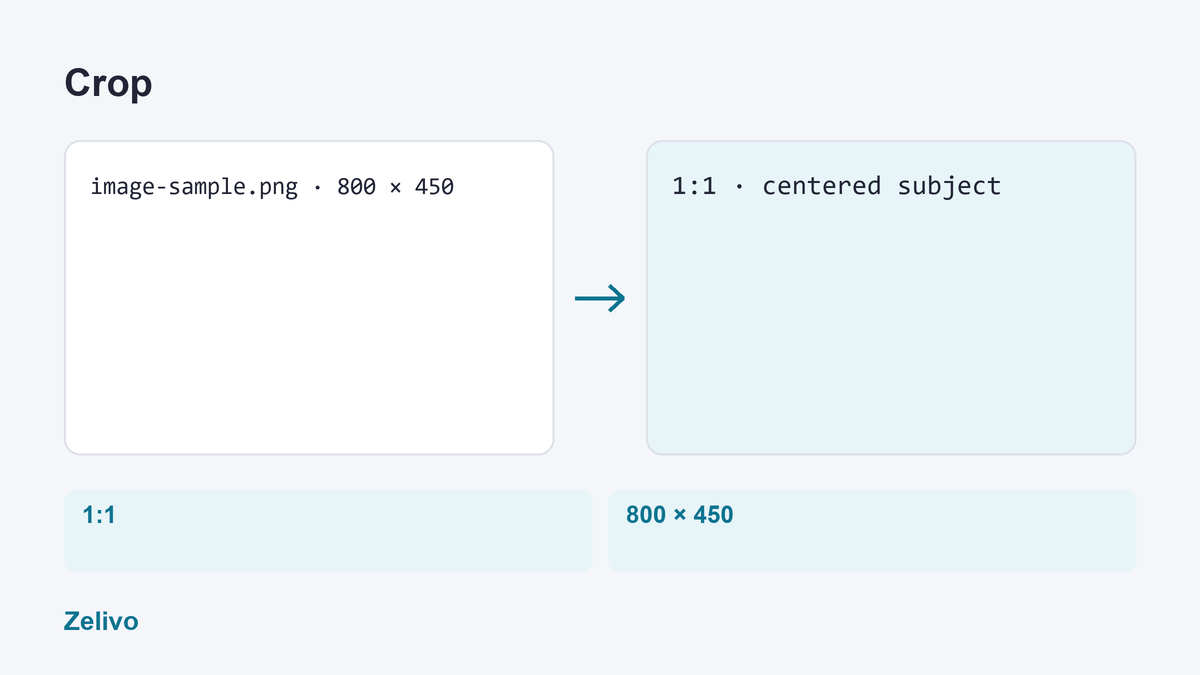
Un avatar quadrato funziona meglio quando il soggetto principale ha spazio sufficiente per essere riconoscibile all’interno di una cornice uniforme. Nell’esempio documentato, image-sample.png viene ritagliato con un rapporto 1:1 e centrato sulla forma centrale dell’immagine. L’obiettivo non è promettere una dimensione fissa in pixel, perché le dimensioni finali dipendono dalla selezione e dall’immagine sorgente; il riferimento affidabile è avere larghezza e altezza uguali. Un processo accurato combina quindi la composizione visiva con una semplice verifica tecnica. Prima osserva l’immagine e individua la forma centrale, poi imposta il rapporto di ritaglio su 1:1, sposta la selezione sopra quella forma, applica il ritaglio e scarica il risultato. Prima di eseguire qualsiasi operazione distruttiva, salva l’immagine sorgente. I pixel esterni al rettangolo selezionato vengono scartati quando applichi il ritaglio, quindi conservare l’originale protegge da una composizione che in seguito potrebbe risultare troppo stretta o decentrata. Il file finito deve essere controllato in un visualizzatore di immagini, dove puoi verificare che la forma resti leggibile, che la cornice abbia uno spazio visivo confortevole e che le regioni laterali indesiderate siano scomparse.
Esamina il soggetto prima di selezionarlo
Carica image-sample.png e studia l’immagine completa prima di aprire o spostare la selezione di ritaglio. Individua la forma centrale che dovrà fungere da elemento principale dell’avatar e osserva quanto spazio circostante la aiuti a rimanere riconoscibile. Questa ispezione è importante perché una cornice matematicamente quadrata può comunque produrre un avatar scadente se il soggetto viene tagliato, spinto verso un bordo o circondato da elementi visivi vicini. Considera la posizione della forma come punto di partenza della composizione, invece di presumere che il centro dell’immagine sia automaticamente corretto. In questa fase, confronta la visualizzazione desiderata dell’avatar con la sorgente completa e individua le regioni laterali che possono essere rimosse senza indebolire il soggetto. Salva inoltre una copia separata della sorgente prima di applicare qualsiasi modifica. Il risultato distruttivo del cropper è limitato al rettangolo selezionato, quindi la sorgente intatta è il fallback pratico per una regolazione successiva o per una composizione diversa dell’avatar.
Imposta 1:1 e posiziona la selezione
Imposta il rapporto di ritaglio del image-cropper su 1:1, quindi posiziona la selezione quadrata sopra la forma centrale. L’impostazione 1:1 rende uguali la larghezza e l’altezza selezionate, ma non determina una dimensione esatta universale del ritaglio; tale dimensione dipende dalla sorgente e dalla selezione disponibile nell’esempio. Sposta la selezione finché la forma centrale non ha uno spazio visivo utile su ogni lato e non viene tagliata involontariamente dalla cornice. Mantieni la composizione centrata sulla forma, non semplicemente sulla tela, perché il soggetto visivo può trovarsi leggermente lontano dal centro geometrico dell’immagine sorgente. Controlla tutti e quattro i bordi prima di applicare la selezione: verifica che le parti importanti della forma restino all’interno, che le regioni laterali da rimuovere siano all’esterno e che il quadrato non risulti troppo stretto. Se la composizione è incerta, torna alla sorgente salvata e prova una nuova posizione invece di affidarti a un ritaglio scartato.
Applica, scarica e controlla il risultato
Quando la cornice quadrata è equilibrata, applica la selezione e scarica il ritaglio. Il risultato atteso documentato è un ritaglio quadrato centrato sulla forma centrale. Apri il file scaricato in un visualizzatore di immagini e controllalo a una dimensione utile, invece di giudicarlo soltanto dall’anteprima del cropper. Verifica che la cornice appaia quadrata, che la forma centrale resti il punto focale evidente e che le regioni laterali rimosse non siano più presenti. Questo controllo rileva anche problemi pratici, come uno spostamento accidentale della selezione o un download che non corrisponde all’ultima regolazione. Confronta il risultato con la sorgente salvata se devi verificare cosa è cambiato. L’obiettivo è ottenere una composizione utilizzabile, non soltanto completare una sequenza di pulsanti: l’avatar deve preservare l’identità del soggetto lasciando abbastanza spazio circostante perché la cornice appaia intenzionale.
Verifica la geometria e comprendi il limite
La verifica finale è semplice: la larghezza e l’altezza dell’immagine devono corrispondere e le regioni laterali rimaste fuori dal rettangolo selezionato devono essere scomparse. La corrispondenza tra larghezza e altezza conferma il rapporto 1:1. L’area selezionata determina il numero effettivo di pixel. Lo spazio visivo rimane una valutazione soggettiva, quindi avere lati uguali da solo non garantisce un buon avatar; un quadrato centrato può comunque risultare troppo stretto se la forma centrale quasi tocca un bordo. Il principale limite pratico è la perdita irreversibile nel risultato modificato: i pixel esterni al rettangolo selezionato vengono scartati quando applichi il ritaglio. Conservare image-sample.png come sorgente mantiene la flessibilità per un’altra selezione, un punto focale diverso o una composizione meno vincolata. In breve, usa 1:1 per la geometria, la forma centrale per il posizionamento, l’ispezione visiva per la composizione e la sorgente salvata per il recupero.
- Imposta il rapporto di ritaglio su 1:1.
- Centra la selezione sulla forma centrale lasciando spazio visivo.
- Verifica che larghezza e altezza siano uguali, quindi conserva l’immagine sorgente.
