
























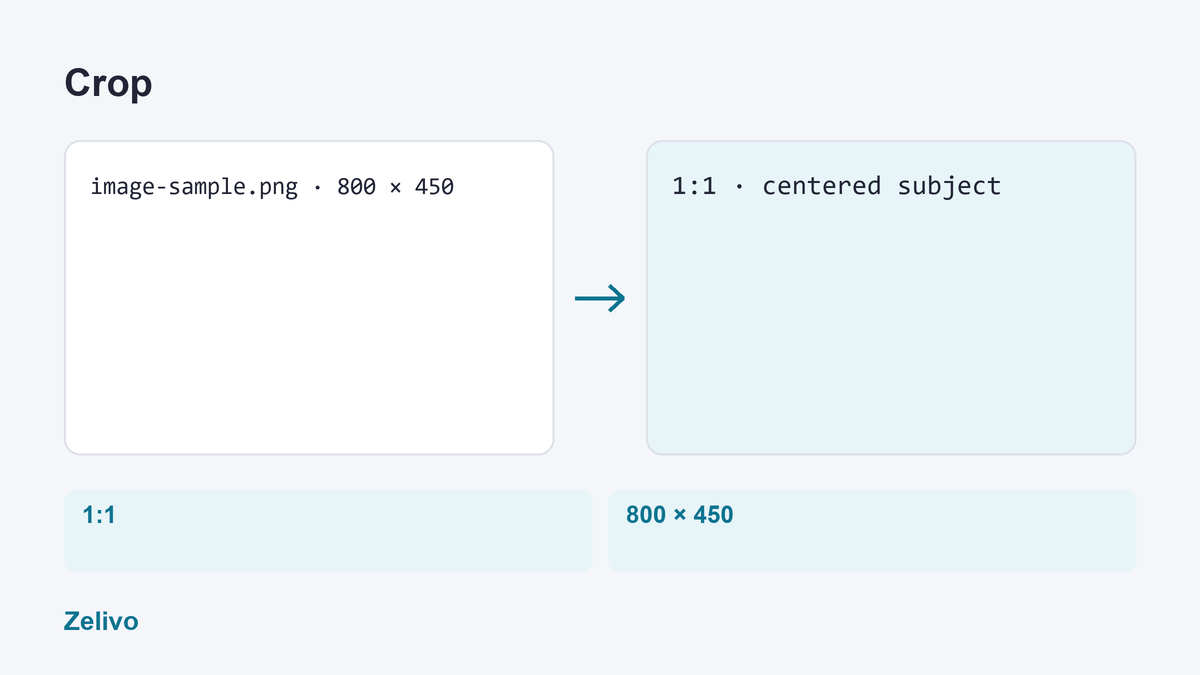
Avatar vuông hoạt động tốt nhất khi chủ thể chính có đủ không gian để hiển thị rõ ràng trong một khung cân đối. Trong ví dụ được ghi lại, image-sample.png được cắt theo tỷ lệ 1:1 và căn giữa vào hình dạng ở giữa ảnh. Nhiệm vụ không phải là cam kết một kích thước pixel cố định, vì kích thước cuối cùng phụ thuộc vào vùng chọn và ảnh nguồn; mục tiêu đáng tin cậy là chiều rộng và chiều cao bằng nhau. Vì vậy, quy trình cẩn thận kết hợp bố cục trực quan với một bước kiểm tra kỹ thuật đơn giản. Trước tiên, kiểm tra ảnh và xác định hình dạng ở giữa, sau đó đặt tỷ lệ cắt thành 1:1, di chuyển vùng chọn lên hình dạng đó, áp dụng thao tác cắt và tải kết quả xuống. Trước khi thực hiện bất kỳ thao tác mang tính hủy dữ liệu nào, hãy lưu ảnh nguồn. Các pixel bên ngoài hình chữ nhật được chọn sẽ bị loại bỏ khi áp dụng thao tác cắt, vì vậy việc giữ bản gốc giúp bảo vệ bạn khỏi một bố cục về sau có cảm giác quá chật hoặc lệch tâm. Tệp hoàn tất nên được kiểm tra trong trình xem ảnh, nơi bạn có thể xác nhận hình dạng vẫn dễ nhận biết, khung có đủ khoảng thở và các vùng bên không mong muốn đã biến mất.
Kiểm tra chủ thể trước khi chọn
Tải image-sample.png và nghiên cứu toàn bộ ảnh trước khi mở hoặc di chuyển vùng chọn cắt. Xác định hình dạng ở giữa sẽ làm điểm neo cho avatar và chú ý lượng không gian xung quanh giúp hình dạng đó vẫn dễ nhận biết. Bước kiểm tra này quan trọng vì một khung vuông về mặt toán học vẫn có thể tạo ra avatar kém nếu chủ thể bị cắt, bị đẩy về một cạnh hoặc bị các yếu tố hình ảnh gần đó làm chật chội. Hãy xem vị trí của hình dạng là điểm khởi đầu của bố cục thay vì mặc định rằng tâm ảnh luôn đúng. Ở giai đoạn này, hãy so sánh chế độ xem avatar mong muốn với toàn bộ nguồn và xác định các vùng bên có thể loại bỏ mà không làm yếu chủ thể. Đồng thời, hãy lưu một bản sao riêng của ảnh nguồn trước khi áp dụng bất kỳ thay đổi nào. Kết quả mang tính hủy dữ liệu của công cụ cắt chỉ giới hạn trong hình chữ nhật được chọn, vì vậy nguồn chưa chỉnh sửa là phương án dự phòng thực tế cho một lần điều chỉnh sau hoặc một bố cục avatar khác.
Đặt 1:1 và định vị vùng chọn
Đặt tỷ lệ cắt của image-cropper thành 1:1, sau đó định vị vùng chọn vuông lên hình dạng ở giữa. Cài đặt 1:1 làm cho chiều rộng và chiều cao của vùng chọn bằng nhau, nhưng không xác định một kích thước cắt chính xác dùng chung; kích thước đó phụ thuộc vào nguồn và vùng chọn có sẵn trong ví dụ. Di chuyển vùng chọn cho đến khi hình dạng ở giữa có khoảng thở phù hợp ở mỗi bên và không vô tình bị khung cắt mất. Hãy giữ bố cục căn giữa theo hình dạng, không chỉ theo canvas, vì chủ thể trực quan có thể nằm hơi lệch khỏi tâm hình học của ảnh nguồn. Xem lại cả bốn cạnh trước khi áp dụng vùng chọn: kiểm tra các phần quan trọng của hình dạng vẫn nằm bên trong, các vùng bên dự định loại bỏ nằm bên ngoài và hình vuông không tạo cảm giác chật chội. Nếu chưa chắc về bố cục, hãy quay lại nguồn đã lưu và thử vị trí mới thay vì dựa vào một ảnh cắt đã bị loại bỏ.
Áp dụng, tải xuống và kiểm tra kết quả
Khi khung vuông đã cân bằng, hãy áp dụng vùng chọn và tải ảnh cắt xuống. Kết quả mong đợi được ghi lại là một ảnh cắt vuông căn giữa vào hình dạng ở giữa. Mở tệp đã tải xuống trong trình xem ảnh và kiểm tra ở kích thước phù hợp thay vì chỉ đánh giá qua bản xem trước của công cụ cắt. Xác nhận khung hiển thị là hình vuông, hình dạng ở giữa vẫn là điểm thu hút rõ ràng và các vùng bên đã loại bỏ không còn xuất hiện. Bước kiểm tra này cũng phát hiện các vấn đề thực tế như vùng chọn bị lệch ngoài ý muốn hoặc tệp tải xuống không tương ứng với điều chỉnh cuối cùng. Nếu cần xác minh những gì đã thay đổi, hãy so sánh kết quả với nguồn đã lưu. Mục tiêu là một bố cục có thể sử dụng, không chỉ là hoàn thành một chuỗi nút bấm: avatar phải giữ được nhận diện của chủ thể đồng thời chừa đủ không gian xung quanh để khung có cảm giác có chủ đích.
Xác minh hình học và hiểu giới hạn
Bước xác minh cuối cùng rất đơn giản: chiều rộng và chiều cao ảnh phải bằng nhau, đồng thời các vùng bên nằm ngoài hình chữ nhật được chọn phải biến mất. Chiều rộng và chiều cao bằng nhau xác nhận tỷ lệ 1:1. Vùng được chọn quyết định số lượng pixel thực tế. Khoảng thở trực quan vẫn là vấn đề đánh giá, vì vậy chỉ riêng hai cạnh bằng nhau không thể bảo đảm avatar đẹp; một hình vuông căn giữa vẫn có thể quá chật nếu hình dạng ở giữa gần chạm một cạnh. Giới hạn thực tế chính là việc mất dữ liệu không thể đảo ngược trong kết quả đã chỉnh sửa: các pixel bên ngoài hình chữ nhật được chọn sẽ bị loại bỏ khi áp dụng thao tác cắt. Giữ image-sample.png làm nguồn giúp duy trì tính linh hoạt cho một vùng chọn khác, một tiêu điểm khác hoặc một bố cục ít bị giới hạn hơn. Tóm lại, dùng 1:1 cho hình học, hình dạng ở giữa cho vị trí, kiểm tra trực quan cho bố cục và nguồn đã lưu để khôi phục.
- Đặt tỷ lệ cắt thành 1:1.
- Căn giữa vùng chọn trên hình dạng ở giữa và chừa khoảng thở.
- Xác minh chiều rộng và chiều cao bằng nhau, sau đó giữ ảnh nguồn.
