
























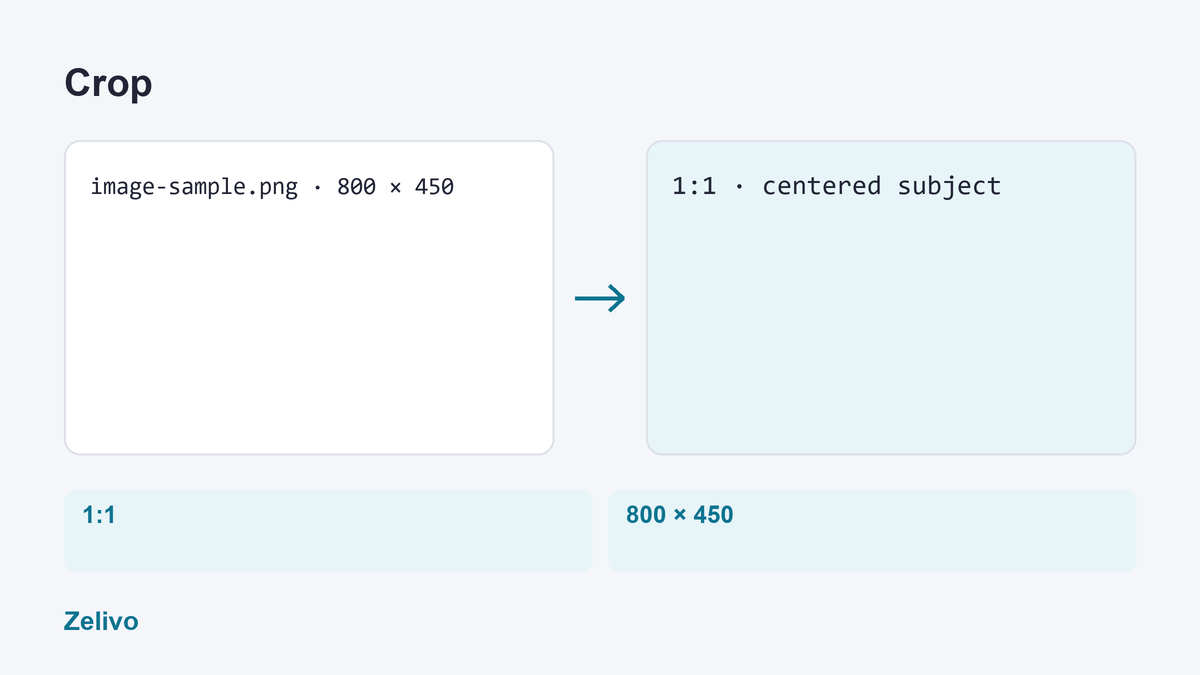
En kvadratisk avatar fungerar bäst när huvudmotivet har tillräckligt med utrymme för att synas tydligt inom en jämn ram. I det dokumenterade exemplet beskärs image-sample.png med förhållandet 1:1 och centreras på bildens mellersta form. Uppgiften är inte att lova en fast pixelstorlek, eftersom de slutliga måtten beror på markeringen och källbilden; det tillförlitliga målet är samma bredd och höjd. En noggrann process kombinerar därför visuell komposition med en enkel teknisk kontroll. Inspektera först bilden och identifiera den mellersta formen, ställ sedan in beskärningsförhållandet till 1:1, flytta markeringen över formen, tillämpa beskärningen och ladda ner resultatet. Spara källbilden innan du gör något destruktivt. Pixlar utanför den markerade rektangeln tas bort när beskärningen tillämpas, så originalet skyddar mot en komposition som senare känns för trång eller felcentrerad. Den färdiga filen bör kontrolleras i en bildvisare, där du kan bekräfta att formen fortfarande är tydlig, att ramen har bekvämt luftutrymme och att oönskade sidoregioner har försvunnit.
Inspektera motivet innan du markerar
Läs in image-sample.png och studera hela bilden innan du öppnar eller flyttar beskärningsmarkeringen. Lokalisera den mellersta formen som ska förankra avataren och lägg märke till hur mycket omgivande utrymme som hjälper den att förbli igenkännbar. Denna inspektion är viktig eftersom en matematiskt kvadratisk ram ändå kan skapa en dålig avatar om motivet klipps, skjuts mot en kant eller trängs av närliggande visuella element. Betrakta formens position som kompositionens utgångspunkt i stället för att anta att bildens mitt automatiskt är korrekt. Jämför i detta skede den önskade avatarvyn med hela källbilden och identifiera sidoregioner som kan tas bort utan att motivet försvagas. Spara också en separat kopia av källbilden innan du tillämpar någon ändring. Beskärarens destruktiva resultat begränsas till den markerade rektangeln, så den orörda källbilden är den praktiska reservlösningen för en senare justering eller en annan avatarkomposition.
Ställ in 1:1 och placera markeringen
Ställ in image-cropper:s beskärningsförhållande till 1:1 och placera sedan den kvadratiska markeringen över den mellersta formen. Inställningen 1:1 gör den markerade bredden och höjden lika, men bestämmer inte ett universellt exakt beskärningsmått; måttet beror på källbilden och den markering som är tillgänglig i exemplet. Flytta markeringen tills den mellersta formen har användbart luftutrymme på varje sida och inte oavsiktligt skärs av ramen. Håll kompositionen centrerad på formen, inte bara på arbetsytan, eftersom det visuella motivet kan ligga något utanför källbildens geometriska mitt. Granska alla fyra kanter innan du tillämpar markeringen: kontrollera att viktiga delar av formen finns kvar innanför, att sidoregionerna som ska tas bort ligger utanför och att kvadraten inte känns trång. Om kompositionen är osäker, gå tillbaka till den sparade källbilden och prova en ny position i stället för att förlita dig på en bortkastad beskärning.
Tillämpa, ladda ner och inspektera resultatet
När den kvadratiska ramen är balanserad tillämpar du markeringen och laddar ner beskärningen. Det dokumenterade förväntade resultatet är en kvadratisk beskärning centrerad på den mellersta formen. Öppna den nedladdade filen i en bildvisare och inspektera den i en användbar storlek i stället för att bara bedöma förhandsvisningen i beskäraren. Bekräfta att ramen uppfattas som kvadratisk, att den mellersta formen fortfarande är den tydliga fokuspunkten och att de borttagna sidoregionerna inte längre finns. Denna kontroll fångar också praktiska problem, till exempel en oavsiktlig förskjutning av markeringen eller en nedladdning som inte motsvarar den slutliga justeringen. Jämför resultatet med den sparade källbilden om du behöver verifiera vad som ändrades. Målet är en användbar komposition, inte bara en genomförd knappsekvens: avataren ska bevara motivets identitet och samtidigt lämna tillräckligt med omgivande utrymme för att ramen ska kännas avsiktlig.
Verifiera geometrin och förstå begränsningen
Den slutliga verifieringen är enkel: bildens bredd och höjd ska överensstämma och sidoregionerna som hamnade utanför den markerade rektangeln ska vara borta. Samma bredd och höjd bekräftar förhållandet 1:1. Det markerade området bestämmer det faktiska antalet pixlar. Det visuella luftutrymmet är fortfarande en bedömningsfråga, så lika sidor ensamma kan inte garantera en bra avatar; en centrerad kvadrat kan fortfarande vara för trång om den mellersta formen nästan vidrör en kant. Den huvudsakliga praktiska begränsningen är oåterkallelig förlust i det redigerade resultatet: pixlar utanför den markerade rektangeln tas bort när beskärningen tillämpas. Om du behåller image-sample.png som källbild bevaras flexibiliteten för en annan markering, en annan fokuseringspunkt eller en mindre begränsad komposition. Kort sagt: använd 1:1 för geometrin, den mellersta formen för placeringen, visuell inspektion för kompositionen och den sparade källbilden för återställning.
- Ställ in beskärningsförhållandet till 1:1.
- Centrera markeringen på den mellersta formen med luftutrymme.
- Verifiera samma bredd och höjd och behåll sedan källbilden.
