
























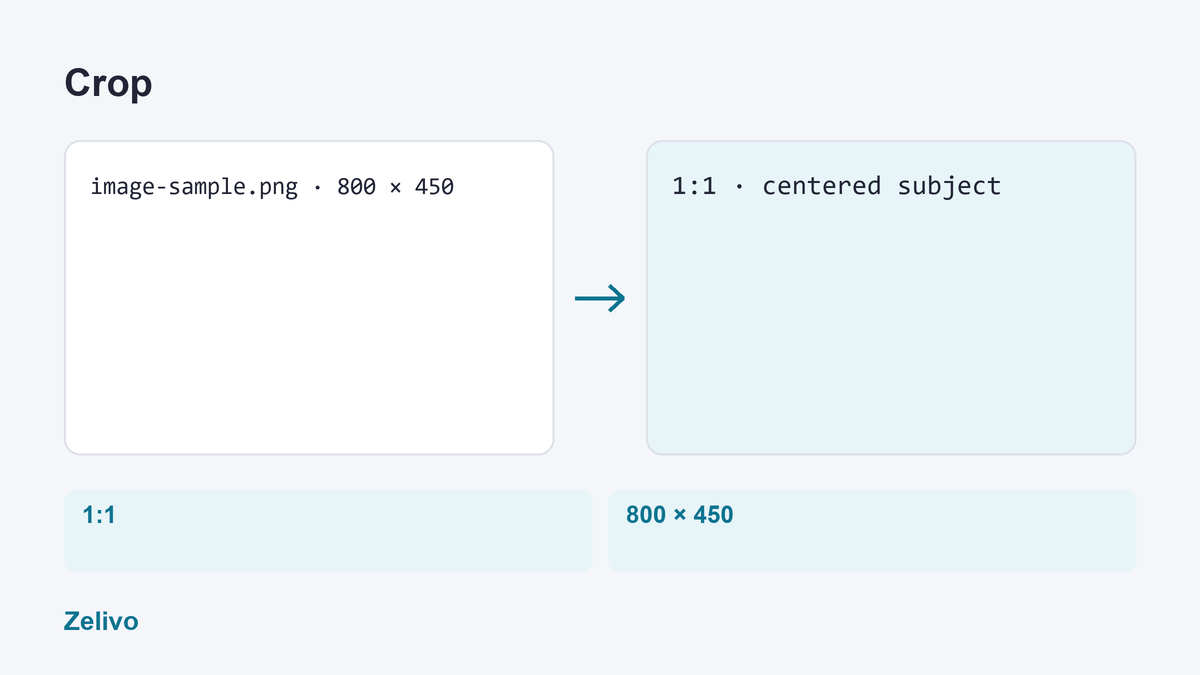
正方形アバターは、均等なフレーム内で主役がはっきり見える十分な余白を持つと最も効果的です。記載された例では、image-sample.pngを1:1の比率で切り抜き、画像中央の形を中心に配置します。選択範囲と元画像によって最終的な寸法が変わるため、固定ピクセルサイズを約束する作業ではありません。信頼できる目標は、幅と高さを等しくすることです。そのため、慎重な手順では視覚的な構図と簡単な技術確認を組み合わせます。まず画像を確認して中央の形を特定し、次に切り抜き比率を1:1に設定して選択範囲をその形に移動し、切り抜きを適用して結果をダウンロードします。破壊的な操作を行う前に、元画像を保存してください。切り抜きを適用すると、選択した長方形の外側にあるピクセルは削除されます。そのため、元画像を残しておけば、後から構図が窮屈または中心からずれていると感じた場合にも対応できます。完成したファイルは画像ビューアーで確認し、形が判別しやすく、フレームに適度な余白があり、不要な側面領域が消えていることを確認します。
選択する前に主題を確認する
image-sample.pngを読み込み、切り抜き選択範囲を開いたり移動したりする前に、画像全体を確認します。アバターの基準にする中央の形を見つけ、それが認識しやすい状態を保つためにどの程度の周囲の余白が必要かを確認します。数学的に正方形のフレームでも、主題が切れたり端に寄ったり、近くの視覚要素で窮屈になったりすれば、良いアバターにはなりません。この確認が重要なのはそのためです。画像の中心が自動的に正しいとは考えず、その形の位置を構図の出発点にします。この段階で、希望するアバター表示と元画像全体を比較し、主題を弱めずに削除できる側面領域を特定します。また、変更を適用する前に、元画像を別のコピーとして保存してください。切り抜きによる破壊的な結果は選択した長方形に限られるため、変更していない元画像が、後の調整や別のアバター構図に戻るための実用的な予備になります。
1:1に設定して選択範囲を配置する
image-cropperの切り抜き比率を1:1に設定し、正方形の選択範囲を中央の形の上に配置します。1:1にすると選択範囲の幅と高さは等しくなりますが、普遍的に決まった正確な切り抜き寸法になるわけではありません。その寸法は、元画像と例で利用できる選択範囲によって決まります。中央の形の各側に適度な余白があり、フレームで意図せず切れないようになるまで選択範囲を移動します。構図は単にキャンバスの中央ではなく、その形を中心に保ってください。視覚的な主題は、元画像の幾何学的な中心から少し外れている場合があるためです。選択範囲を適用する前に4辺すべてを確認します。形の重要な部分が内側に残っているか、削除する側面領域が外側にあるか、正方形が窮屈に感じられないかを確認してください。構図に確信が持てない場合は、削除された切り抜きに頼らず、保存した元画像に戻って新しい位置を試します。
適用、ダウンロード、結果の確認
正方形のフレームのバランスが整ったら、選択範囲を適用して切り抜きをダウンロードします。記載された期待される結果は、中央の形を中心にした正方形の切り抜きです。ダウンロードしたファイルを画像ビューアーで開き、cropperのプレビューだけで判断せず、確認しやすいサイズで調べます。フレームが正方形として見えること、中央の形が明確な焦点として残っていること、削除した側面領域が存在しないことを確認します。この確認では、選択範囲の意図しないずれや、最後の調整に対応していないダウンロードなど、実用上の問題も見つけられます。何が変わったか確認したい場合は、保存した元画像と比較します。目的は単にボタン操作を完了することではなく、使いやすい構図を作ることです。アバターは主題のアイデンティティを保ちながら、フレームが意図的に見える十分な周囲の余白を残す必要があります。
形状を確認し、制限を理解する
最後の確認は簡単です。画像の幅と高さが一致し、選択した長方形の外側にあった側面領域が消えていることを確認します。幅と高さが一致していれば、1:1の比率であることを確認できます。実際のピクセル数は選択した領域によって決まります。視覚的な余白は判断に委ねられるため、辺が等しいだけでは良いアバターになるとは限りません。中央の形が端にほぼ接していれば、中央に配置した正方形でも窮屈になることがあります。主な実用上の制限は、編集結果における不可逆な損失です。切り抜きを適用すると、選択した長方形の外側にあるピクセルは削除されます。image-sample.pngを元画像として保存しておけば、別の選択範囲、異なる焦点、より制約の少ない構図に対応できます。つまり、形状には1:1を使い、配置には中央の形を基準にし、構図には視覚的な確認を行い、復元には保存した元画像を使います。
- 切り抜き比率を1:1に設定します。
- 余白を保ちながら選択範囲を中央の形に合わせます。
- 幅と高さが等しいことを確認し、元画像を保存します。
