
























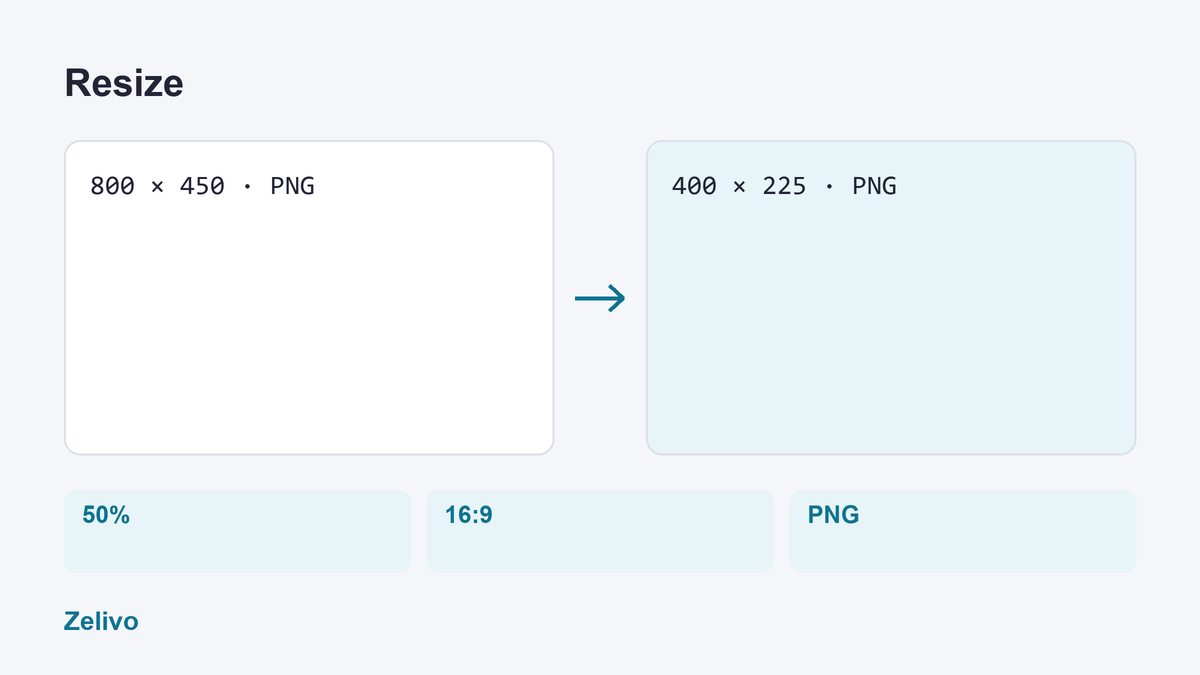
Quando un articolo richiede un'immagine più stretta, il ridimensionamento modifica la griglia di pixel del file mantenendo visibile l'intera scena originale. Nell'esempio documentato, l'immagine sorgente è di 800 × 450 con una proporzione 16:9, mentre l'output richiesto è di 400 × 225. Si tratta di una riduzione del 50% in entrambe le dimensioni dei pixel, quindi il formato widescreen rimane intatto e nessuna area visibile viene rimossa. La distinzione importante è tra le dimensioni in pixel del file e la larghezza assegnata dal CSS: il CSS può visualizzare un'immagine a una larghezza di layout scelta senza modificare il file memorizzato, mentre il ridimensionamento crea un nuovo file con pixel diversi. Per il flusso di lavoro di Zelivo, seleziona l'immagine completa, conferma la sua forma originale, ridimensionala alle dimensioni richieste e verifica il risultato scaricato prima della pubblicazione.
Inizia con l'immagine originale completa
Carica l'esempio completo di 800 × 450 invece di un frammento già ritagliato. Conferma che la sua proporzione sia 16:9 prima di modificare qualsiasi impostazione. La selezione dell'immagine completa è importante perché l'obiettivo è adattare la composizione esistente a una destinazione più piccola nell'articolo, non cambiare ciò che vede il lettore. Se la sorgente contiene già il soggetto, i bordi e l'inquadratura desiderati, conservali tutti durante l'operazione. Un'immagine 16:9 ha un rapporto tra larghezza e altezza di 16 a 9, quindi ridurre proporzionalmente entrambe le dimensioni mantiene la stessa forma. Questo fornisce anche un riferimento utile per verificare se l'output è stato deformato: un risultato che non sia 16:9 richiede un controllo prima dell'uso.
Ridimensiona i pixel, non il layout dell'articolo
Imposta il cursore di ridimensionamento al 50%, scegli PNG e quindi ridimensiona l'immagine. L'impostazione del 50% si applica alle dimensioni del file, trasformando 800 pixel di larghezza in 400 e 450 pixel di altezza in 225. Questa operazione modifica la griglia di pixel, ma non definisce quanto debba apparire larga l'immagine nel layout CSS dell'articolo. Una pagina può visualizzare il file a una larghezza visiva diversa, mentre l'asset scaricato rimane di 400 × 225. Tieni distinta questa differenza quando analizzi una pagina che appare troppo grande o troppo piccola: la larghezza del layout è un'impostazione di presentazione, mentre le dimensioni del file sono proprietà dell'asset stesso.
800 × 450 × 50% = 400 × 225Scarica e verifica l'output previsto
Dopo il ridimensionamento, scarica il risultato e confronta le sue dimensioni in pixel con i valori richiesti. L'output previsto è un PNG di esattamente 400 × 225, con l'intera composizione originale ancora visibile e la proporzione 16:9 preservata. Controlla separatamente larghezza e altezza invece di affidarti solo all'anteprima visualizzata, perché un'anteprima può riflettere il ridimensionamento CSS o il rendering del dispositivo. Verifica anche che il formato del file sia PNG, se questo formato è stato selezionato. Una verifica riuscita collega le impostazioni del flusso di lavoro all'asset effettivo: immagine originale completa selezionata, cursore al 50% applicato, PNG scelto e 400 × 225 confermato. Se uno qualsiasi di questi elementi differisce, correggi il flusso di lavoro prima di inserire il file nell'articolo.
Capisci quando il ridimensionamento non è sufficiente
Il ridimensionamento è appropriato quando la destinazione richiede la stessa immagine a una dimensione in pixel inferiore, ma non modifica l'area visibile. Usa il ritaglio quando l'articolo richiede una composizione diversa, ad esempio per rimuovere bordi inutilizzati o cambiare l'inquadratura. Anche l'ingrandimento ha dei limiti: può creare un file più grande, ma non può ripristinare dettagli assenti nell'originale o persi durante la riduzione. In pratica, conserva la sorgente 800 × 450 come riferimento, usa il PNG 400 × 225 per la destinazione più piccola documentata e considera il CSS come una decisione di layout separata. Questi controlli prevengono ritagli accidentali, deformazioni, confusione sul formato e supposizioni errate su ciò che un ridimensionamento al 50% può ottenere.
- Conferma che la sorgente sia 800 × 450 e 16:9.
- Imposta il 50%, scegli PNG e conserva l'immagine completa.
- Verifica che il risultato scaricato sia esattamente 400 × 225.
