
























Il flusso di lavoro PNG-to-JPG e JPG-to-PNG di Zelivo è utile quando un file deve passare dalla modifica di immagini trasparenti a un processo di distribuzione di immagini opache. Il comportamento importante è facile da non notare: gli angoli trasparenti del PNG originale diventano angoli bianchi opachi dopo la conversione in JPG e questi angoli bianchi restano opachi quando il JPG viene riconvertito in PNG. È un limite del formato, non un percorso di conversione fallito. JPEG non può memorizzare la trasparenza, mentre convertire un JPEG in PNG può conservare soltanto i pixel ancora esistenti; non può ricreare la trasparenza o i dettagli rimossi o modificati dalla compressione JPEG. Gli esempi documentati 800 × 450 rendono questo comportamento facile da verificare. Usa uno sfondo più scuro o comunque contrastante quando apri ogni file scaricato, perché una pagina bianca può far sembrare trasparenti per errore gli angoli bianchi opachi.
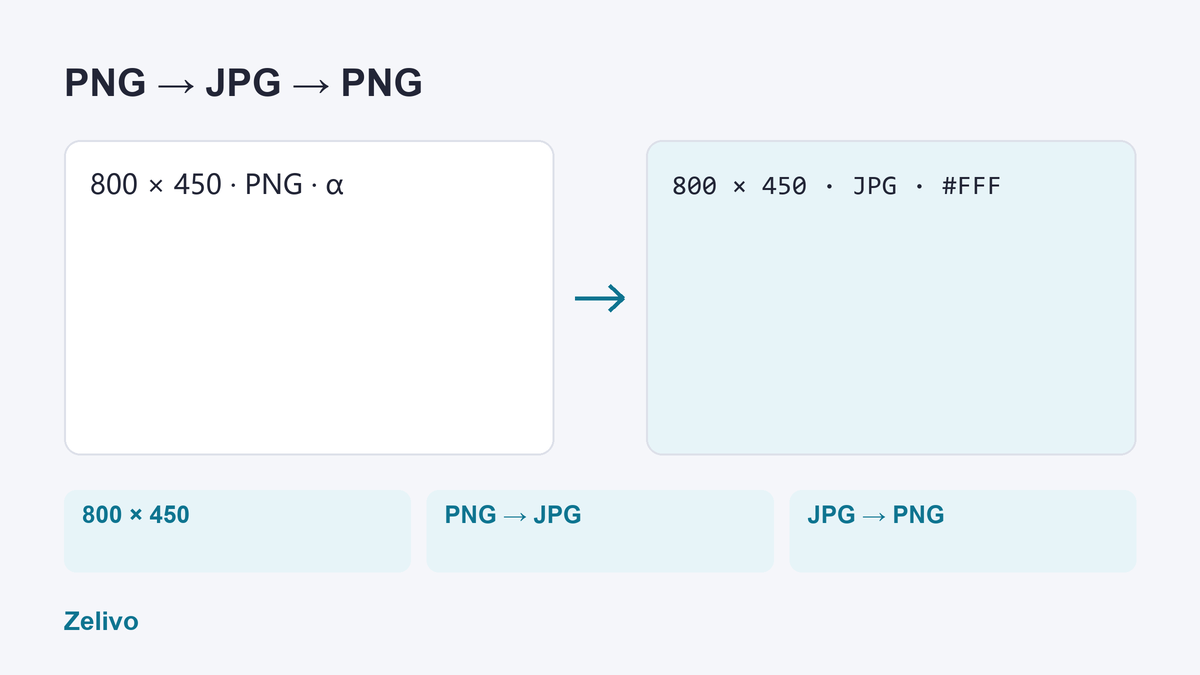
Da PNG a JPG: creare una copia opaca per la distribuzione
L’esempio PNG-to-JPG inizia con un PNG trasparente 800 × 450. Salva con attenzione la sorgente, carica il file originale, convertilo in JPG e scarica la copia. Il risultato atteso è un .jpg 800 × 450. Apri l’immagine scaricata su uno sfondo più scuro e controlla tutti e quattro gli angoli. Dovrebbero apparire bianchi e opachi, perché JPG non dispone di un canale per i pixel trasparenti. Questo flusso è appropriato quando la destinazione richiede un’immagine opaca, ad esempio in un contesto in cui la trasparenza non è supportata o non è desiderata. È anche un modo pratico per confermare che la modifica dello sfondo sia intenzionale prima della pubblicazione. Conserva il PNG originale accanto al JPG invece di sostituirlo, poiché il PNG è l’unica versione di questo esempio a mantenere gli angoli trasparenti.
Da JPG a PNG: un nuovo contenitore, non il ripristino della trasparenza
L’esempio inverso inizia con un JPG 800 × 450. Scarica il JPG, carica il file salvato, esegui la conversione e scarica il PNG con un nome file separato. Il risultato atteso è un .png 800 × 450. Controlla le proprietà del file, poi aprilo su uno sfondo scuro e osserva gli angoli. Gli angoli bianchi dovrebbero restare opachi. Sebbene PNG supporti la trasparenza, il JPG sorgente non conteneva pixel trasparenti, quindi la conversione non dispone di informazioni con cui ricrearli. Lo stesso limite vale per i dettagli dell’immagine: un contenitore PNG non può recuperare texture fini, bordi o informazioni cromatiche perse o alterate durante la compressione JPEG. Usa questa conversione quando un flusso downstream richiede specificamente un input PNG, comprendendo però che l’output si basa ancora sull’aspetto esistente del JPG.
Un flusso di verifica affidabile
Un test coerente separa il comportamento del formato dalle supposizioni visive. Prima conserva il PNG trasparente originale 800 × 450 e usalo come riferimento. Poi crea il .jpg 800 × 450, scaricalo e controlla gli angoli su uno sfondo più scuro. Quindi usa il JPG salvato come input per la conversione inversa e crea il .png 800 × 450 con un nome file separato. Controlla il nuovo PNG con lo stesso sfondo contrastante e confronta i suoi angoli con quelli del JPG. Infine, esamina le proprietà del file affinché estensione, dimensioni e formato di output previsto siano coerenti. La verifica fondamentale non consiste soltanto nel fatto che entrambi i download si aprano; consiste nel fatto che il risultato PNG-to-JPG abbia angoli bianchi opachi e che il risultato JPG-to-PNG li mantenga opachi.
Limiti pratici e regole per conservare i file
Considera le due conversioni come adattamenti del flusso di lavoro, non come modifiche reversibili. PNG-to-JPG è adatto a produrre una copia opaca, ma rimuove la trasparenza e può introdurre artefatti di compressione JPEG. JPG-to-PNG è adatto a soddisfare un requisito di input PNG, ma non ripristina gli angoli trasparenti, i dettagli persi o la flessibilità di modifica del PNG originale. Per un lavoro di produzione affidabile, conserva invariato il PNG sorgente, assegna nomi file separati al JPG e al PNG restituito ed evita di usare il PNG convertito come master sostitutivo. Quando l’asset finale deve avere angoli trasparenti, torna al PNG trasparente originale invece di tentare di riparare il percorso di conversione. Quando l’asset finale deve essere opaco, verifica deliberatamente gli angoli bianchi affinché il risultato corrisponda alle aspettative del flusso di lavoro ricevente.
- Verifica che PNG to JPG produca un .jpg 800 × 450 con angoli bianchi opachi.
- Verifica che JPG to PNG produca un .png 800 × 450 mantenendo opachi gli angoli bianchi.
- Conserva il PNG originale perché la conversione non può ripristinare la trasparenza o i dettagli JPEG persi.
