
























문서에 더 좁은 이미지가 필요할 때 크기 조정을 하면 파일의 픽셀 그리드는 변경되지만 원래 장면 전체는 계속 표시됩니다. 설명된 예에서 원본 이미지는 16:9 화면비의 800 × 450이고, 필요한 출력은 400 × 225입니다. 이는 픽셀 너비와 높이를 모두 50%로 줄이는 것이므로 와이드스크린 형태가 그대로 유지되고 보이는 영역도 제거되지 않습니다. 중요한 점은 파일의 픽셀 치수와 CSS로 지정하는 너비를 구분하는 것입니다. CSS는 저장된 파일을 변경하지 않고 선택한 레이아웃 너비로 이미지를 표시할 수 있지만, 크기 조정은 픽셀이 다른 새 파일을 만듭니다. Zelivo의 작업 흐름에서는 전체 이미지를 선택하고 원래 형태를 확인한 다음 요청된 치수로 크기를 조정하고 게시하기 전에 다운로드한 결과를 확인합니다.
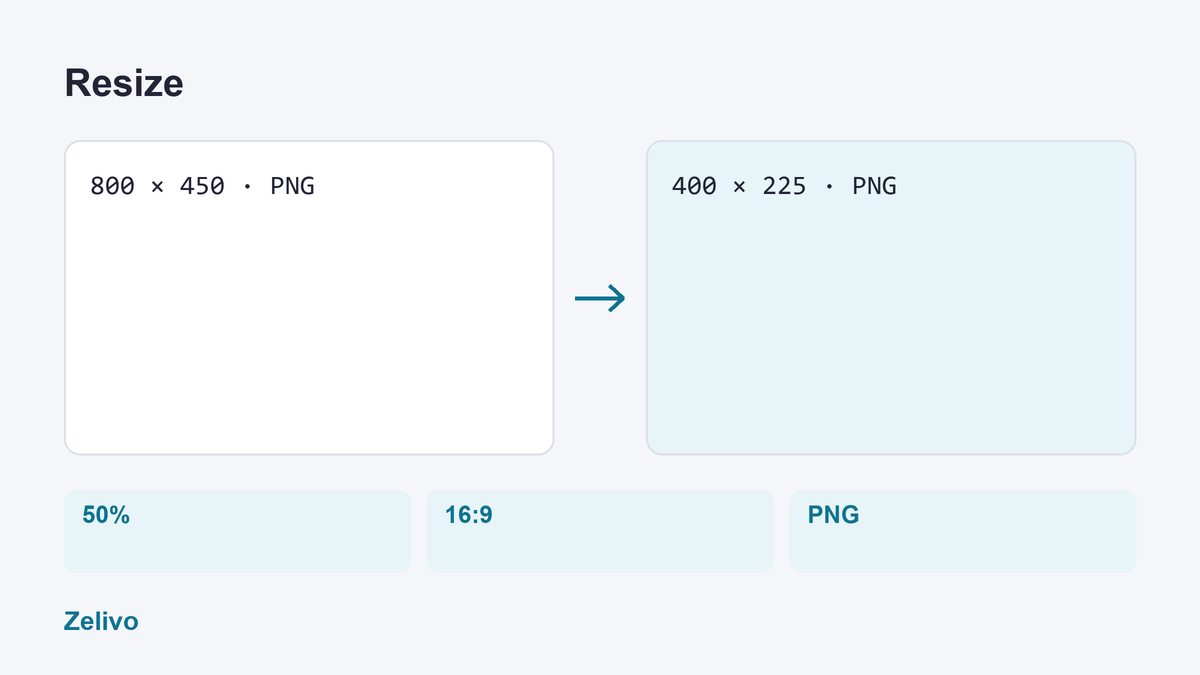
전체 원본 이미지로 시작하기
미리 잘라낸 조각이 아니라 완전한 800 × 450 예시를 불러옵니다. 설정을 변경하기 전에 화면비가 16:9인지 확인합니다. 전체 이미지를 선택하는 것이 중요한 이유는 기존 구성을 더 작은 문서 게시 영역에 맞추는 것이 목적이며 독자에게 보이는 내용을 바꾸는 것이 목적이 아니기 때문입니다. 원본에 의도한 피사체, 가장자리, 프레이밍이 이미 포함되어 있다면 작업 중에도 모두 유지합니다. 16:9 이미지는 너비와 높이의 관계가 16 대 9이므로 두 치수를 비례적으로 줄이면 같은 형태가 유지됩니다. 또한 출력이 왜곡되었는지 확인하는 기준도 제공됩니다. 결과가 16:9가 아니라면 사용하기 전에 조사해야 합니다.
문서 레이아웃이 아니라 픽셀 크기를 조정하기
크기 조정 슬라이더를 50%로 설정하고 PNG를 선택한 다음 이미지 크기를 조정합니다. 50% 설정은 파일 치수에 적용되어 너비 800픽셀은 400으로, 높이 450픽셀은 225로 바뀝니다. 이 작업은 픽셀 그리드를 변경하지만 문서의 CSS 레이아웃에서 이미지가 표시되어야 하는 너비를 정하지는 않습니다. 페이지에서는 파일을 다른 표시 너비로 보여줄 수 있지만 다운로드한 에셋은 여전히 400 × 225입니다. 페이지가 너무 크거나 작아 보이는 원인을 진단할 때 이 차이를 분명히 구분하세요. 레이아웃 너비는 표시 설정이고 파일 치수는 에셋 자체의 속성입니다.
800 × 450 × 50% = 400 × 225다운로드하고 예상 출력 확인하기
크기 조정 후 결과를 다운로드하고 픽셀 치수를 요청된 값과 비교합니다. 예상 출력은 정확히 400 × 225인 PNG이며, 원래 구성 전체가 계속 보이고 16:9 비율이 유지되어야 합니다. 표시된 미리 보기만 믿지 말고 너비와 높이를 각각 확인하세요. 미리 보기에는 CSS 배율이나 장치 렌더링이 반영될 수 있기 때문입니다. 또한 해당 형식을 선택했다면 파일 형식이 PNG인지 확인합니다. 성공적인 검증은 작업 흐름의 설정과 실제 에셋을 연결합니다. 즉, 전체 원본을 선택하고, 50% 슬라이더를 적용하고, PNG를 선택하고, 400 × 225인지 확인해야 합니다. 이 사실 중 하나라도 다르면 문서에 파일을 삽입하기 전에 작업 흐름을 수정하세요.
크기 조정만으로 충분하지 않은 경우 알기
대상에서 같은 이미지를 더 작은 픽셀 크기로 사용해야 할 때 크기 조정이 적절하지만 보이는 영역은 바꾸지 않습니다. 문서에 다른 구성이 필요할 때, 예를 들어 사용하지 않는 가장자리를 제거하거나 프레이밍을 변경해야 할 때는 자르기를 사용합니다. 확대에도 한계가 있습니다. 더 큰 파일을 만들 수는 있지만 원본에 없었거나 축소 과정에서 손실된 세부 정보를 복원할 수는 없습니다. 실제로는 800 × 450 원본을 참조용으로 보관하고, 문서화된 작은 대상에는 400 × 225 PNG를 사용하며, CSS는 별도의 레이아웃 결정으로 취급합니다. 이러한 확인을 통해 우발적인 자르기, 늘이기, 형식 혼동, 50% 크기 조정으로 가능한 작업에 대한 잘못된 가정을 방지할 수 있습니다.
- 원본이 800 × 450이고 16:9인지 확인합니다.
- 50%로 설정하고 PNG를 선택한 뒤 전체 이미지를 유지합니다.
- 다운로드한 결과가 정확히 400 × 225인지 확인합니다.
