
























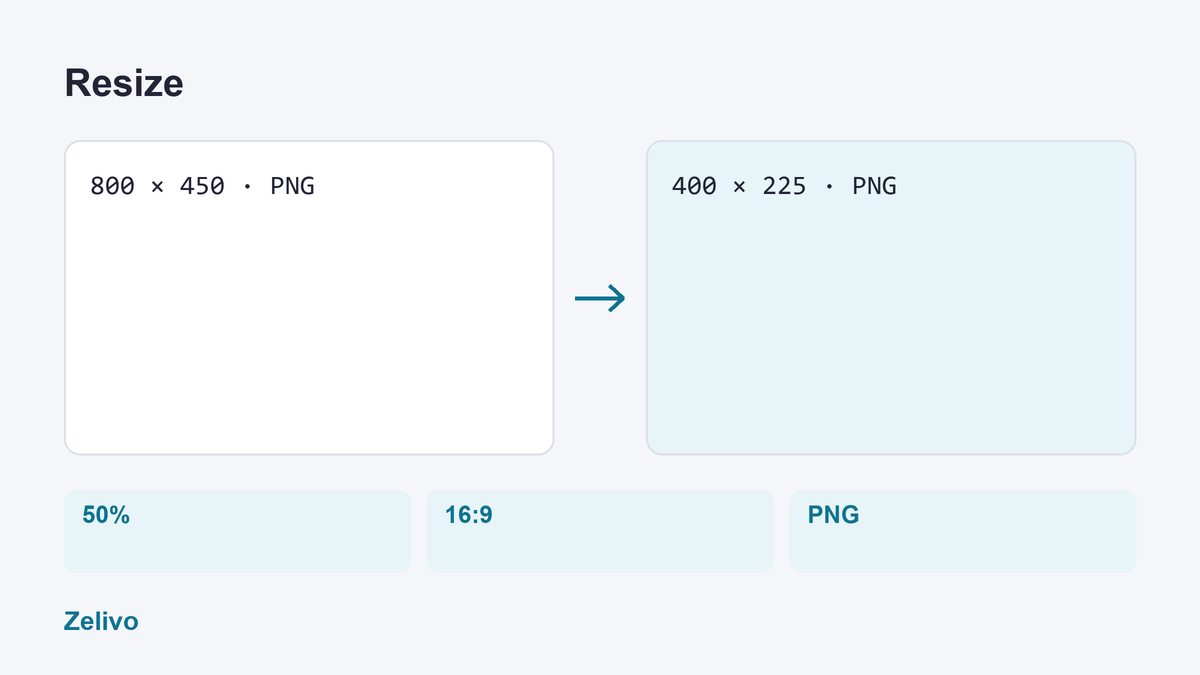
När en artikel behöver en smalare bild ändrar storleksändringen filens pixelrutnät samtidigt som hela originalscenen förblir synlig. I det dokumenterade exemplet är källbilden 800 × 450 med ett 16:9-format, och den önskade utdatafilen är 400 × 225. Det är en minskning på 50% av båda pixelmåtten, så bredbildsformen förblir intakt och ingen synlig yta tas bort. Den viktiga skillnaden går mellan filens pixelmått och bredden som tilldelas av CSS: CSS kan visa en bild med en vald layoutbredd utan att ändra den lagrade filen, medan storleksändring skapar en ny fil med andra pixlar. I Zelivos arbetsflöde väljer du hela bilden, bekräftar dess ursprungliga form, ändrar storleken till de begärda måtten och verifierar det nedladdade resultatet före publicering.
Börja med hela originalbilden
Läs in hela exemplet på 800 × 450 i stället för ett förbeskuret fragment. Bekräfta att formatet är 16:9 innan du ändrar några inställningar. Det är viktigt att välja hela bilden eftersom uppgiften är att anpassa den befintliga kompositionen till en mindre artikelstorlek, inte att ändra det läsaren ser. Om källan redan innehåller det avsedda motivet, kanterna och inramningen ska du bevara allt detta under åtgärden. En 16:9-bild har ett förhållande mellan bredd och höjd på 16 till 9, så om båda måtten minskas proportionellt behålls samma form. Det ger också en användbar grund för att kontrollera om utdatafilen har förvrängts: ett resultat som inte är 16:9 måste undersökas innan det används.
Ändra storlek på pixlarna, inte artikelns layout
Ställ in storleksändringsreglaget på 50%, välj PNG och ändra sedan bildens storlek. Inställningen 50% tillämpas på filens mått och omvandlar 800 pixlar i bredd till 400 och 450 pixlar i höjd till 225. Åtgärden ändrar pixelrutnätet men bestämmer inte hur bred bilden måste visas i en artikels CSS-layout. En sida kan visa filen med en annan visuell bredd, medan den nedladdade tillgången fortfarande är 400 × 225. Håll denna skillnad tydlig när du utreder en sida som ser för stor eller för liten ut: layoutbredd är en presentationsinställning, medan filens mått är egenskaper hos själva tillgången.
800 × 450 × 50% = 400 × 225Ladda ner och verifiera den förväntade utdatafilen
Efter storleksändringen laddar du ner resultatet och jämför dess pixelmått med de begärda värdena. Den förväntade utdatafilen är en PNG som mäter exakt 400 × 225, där hela originalkompositionen fortfarande är synlig och 16:9-förhållandet är bevarat. Kontrollera bredd och höjd separat i stället för att enbart förlita dig på den visade förhandsgranskningen, eftersom en förhandsgranskning kan återspegla CSS-skalning eller enhetens rendering. Bekräfta också att filformatet är PNG om det formatet valdes. En lyckad verifiering kopplar arbetsflödets inställningar till den faktiska tillgången: hela originalet valdes, 50%-reglaget tillämpades, PNG valdes och 400 × 225 bekräftades. Om någon av dessa uppgifter skiljer sig ska du korrigera arbetsflödet innan du infogar filen i artikeln.
Vet när storleksändring inte räcker
Storleksändring är lämplig när målet behöver samma bild i en mindre pixelstorlek, men den ändrar inte det synliga området. Använd beskärning när artikeln kräver en annan komposition, till exempel för att ta bort oanvända kanter eller ändra inramningen. Även förstoring är begränsad: den kan skapa en större fil, men kan inte återställa detaljer som saknades i originalet eller gick förlorade vid minskningen. I praktiken bör du behålla källan på 800 × 450 som referens, använda PNG-filen på 400 × 225 för det dokumenterade mindre målet och behandla CSS som ett separat layoutbeslut. Dessa kontroller förhindrar oavsiktlig beskärning, uttänjning, formatförväxling och felaktiga antaganden om vad en storleksändring på 50% kan åstadkomma.
- Bekräfta att källan är 800 × 450 och 16:9.
- Ställ in 50%, välj PNG och bevara hela bilden.
- Verifiera att det nedladdade resultatet är exakt 400 × 225.
