
























Zelivos PNG-till-JPG- och JPG-till-PNG-arbetsflöde är användbart när en fil måste flyttas mellan redigering av transparenta bilder och leverans av ogenomskinliga bilder. Det viktiga beteendet är lätt att missa: transparenta hörn i den ursprungliga PNG-filen blir ogenomskinliga vita hörn efter konvertering till JPG, och de vita hörnen förblir ogenomskinliga när JPG-filen konverteras tillbaka till PNG. Detta är en formatbegränsning, inte en misslyckad konvertering fram och tillbaka. JPEG kan inte lagra transparens, medan konvertering av JPEG till PNG endast kan bevara de pixlar som fortfarande finns; den kan inte återskapa transparens eller detaljer som tagits bort eller ändrats av JPEG-komprimering. De dokumenterade 800 × 450-exemplen gör detta beteende enkelt att verifiera. Använd en mörkare eller på annat sätt kontrasterande bakgrund när du öppnar varje nedladdad fil, eftersom en vit sida av misstag kan få ogenomskinliga vita hörn att se transparenta ut.
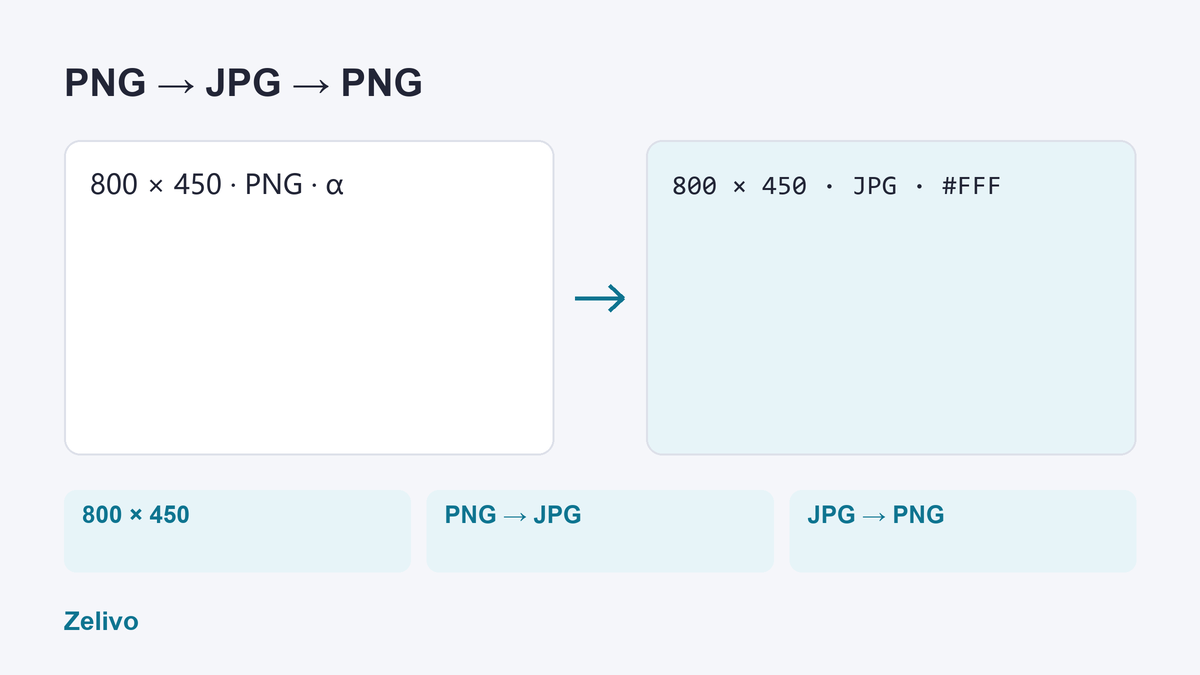
PNG till JPG: skapa en ogenomskinlig leveranskopia
PNG-till-JPG-exemplet börjar med en transparent PNG på 800 × 450. Spara källan noggrant, ladda upp originalfilen, konvertera den till JPG och ladda ner kopian. Det förväntade resultatet är en 800 × 450 .jpg. Öppna den nedladdade bilden mot en mörkare bakgrund och inspektera alla fyra hörn. De ska vara vita och ogenomskinliga, eftersom JPG saknar en kanal för transparenta pixlar. Detta arbetsflöde passar när mottagaren kräver en ogenomskinlig bild, till exempel i ett sammanhang där transparens inte stöds eller inte önskas. Det är också ett praktiskt sätt att bekräfta att bakgrundsändringen är avsiktlig före publicering. Behåll den ursprungliga PNG-filen bredvid JPG-filen i stället för att ersätta den, eftersom PNG-filen är den enda versionen i detta exempel som behåller de transparenta hörnen.
JPG till PNG: en ny behållare, inte en återställning av transparens
Det omvända exemplet börjar med en JPG på 800 × 450. Ladda ner JPG-filen, ladda upp den sparade filen, kör konverteringen och ladda ner PNG-filen med ett separat filnamn. Det förväntade resultatet är en 800 × 450 .png. Kontrollera filegenskaperna och öppna den sedan mot en mörk bakgrund för att inspektera hörnen. De vita hörnen ska förbli ogenomskinliga. Även om PNG stöder transparens innehöll källans JPG-fil inga transparenta pixlar, så konverteringen har ingen information att använda för att bygga upp dem igen. Samma begränsning gäller bilddetaljer: en PNG-behållare kan inte återfå fin textur, kanter eller färginformation som gått förlorad eller ändrats under JPEG-komprimeringen. Använd denna konvertering när ett efterföljande arbetsflöde specifikt kräver PNG-indata, men tänk på att utdata fortfarande bygger på JPG-filens befintliga utseende.
Ett tillförlitligt verifieringsarbetsflöde
Ett konsekvent test skiljer formatbeteende från visuella antaganden. Bevara först den ursprungliga transparenta PNG-filen på 800 × 450 och använd den som referens. Skapa sedan 800 × 450 .jpg, ladda ner den och inspektera hörnen mot en mörkare bakgrund. Använd därefter den sparade JPG-filen som indata för den omvända konverteringen och skapa 800 × 450 .png med ett separat filnamn. Inspektera den nya PNG-filen med samma kontrasterande bakgrund och jämför hörnen med JPG-filen. Granska slutligen filegenskaperna så att filändelse, mått och förväntat utdataformat stämmer överens. Den viktiga verifieringen är inte bara att båda nedladdningarna öppnas; den är att PNG-till-JPG-resultatet har vita ogenomskinliga hörn och att JPG-till-PNG-resultatet behåller dem ogenomskinliga.
Praktiska begränsningar och regler för att behålla filer
Betrakta de två konverteringarna som arbetsflödesanpassningar snarare än reversibla redigeringar. PNG-till-JPG passar för att skapa en ogenomskinlig kopia, men tar bort transparens och kan införa JPEG-komprimeringsartefakter. JPG-till-PNG passar för att uppfylla ett krav på PNG-indata, men återställer inte transparenta hörn, förlorade detaljer eller den ursprungliga PNG-filens redigeringsflexibilitet. För tillförlitligt produktionsarbete ska du behålla källans PNG-fil oförändrad, ge JPG-filen och den återkommande PNG-filen separata filnamn och undvika att använda den konverterade PNG-filen som ersättande masterfil. När det slutliga materialet måste ha transparenta hörn ska du gå tillbaka till den ursprungliga transparenta PNG-filen i stället för att försöka reparera konverteringen fram och tillbaka. När det slutliga materialet måste vara ogenomskinligt ska du medvetet verifiera de vita hörnen så att resultatet motsvarar det mottagande arbetsflödets förväntningar.
- Kontrollera att PNG till JPG skapar en 800 × 450 .jpg med vita ogenomskinliga hörn.
- Kontrollera att JPG till PNG skapar en 800 × 450 .png samtidigt som de vita hörnen förblir ogenomskinliga.
- Behåll den ursprungliga PNG-filen eftersom konverteringen inte kan återställa transparens eller förlorade JPEG-detaljer.
