
























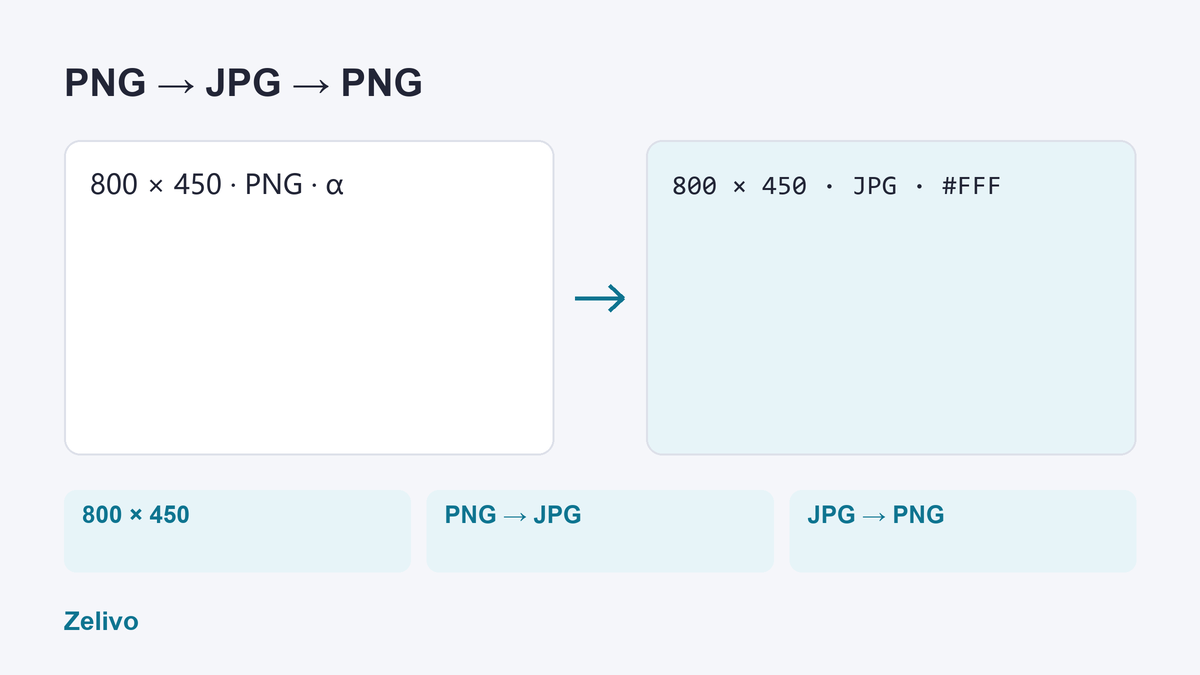
Quy trình PNG-to-JPG và JPG-to-PNG của Zelivo hữu ích khi một tệp phải chuyển đổi giữa chỉnh sửa ảnh trong suốt và quy trình phân phối ảnh không trong suốt. Hành vi quan trọng này rất dễ bỏ qua: các góc trong suốt trong PNG gốc trở thành góc trắng không trong suốt sau khi chuyển sang JPG, và các góc trắng đó vẫn không trong suốt khi JPG được chuyển đổi trở lại PNG. Đây là giới hạn của định dạng, không phải một lần chuyển đổi hai chiều thất bại. JPEG không thể lưu độ trong suốt, trong khi chuyển JPEG sang PNG chỉ có thể giữ lại những pixel vẫn còn tồn tại; nó không thể tái tạo độ trong suốt hoặc chi tiết đã bị loại bỏ hay thay đổi do nén JPEG. Các ví dụ 800 × 450 được ghi lại giúp dễ dàng xác minh hành vi này. Hãy dùng nền tối hơn hoặc một nền có độ tương phản khác khi mở từng tệp đã tải xuống, vì trang màu trắng có thể vô tình khiến các góc trắng không trong suốt trông như trong suốt.
PNG sang JPG: Tạo bản sao phân phối không trong suốt
Ví dụ PNG-to-JPG bắt đầu với một PNG trong suốt 800 × 450. Hãy lưu cẩn thận nguồn đó, tải tệp gốc lên, chuyển đổi sang JPG và tải bản sao xuống. Kết quả mong đợi là một tệp 800 × 450 .jpg. Mở ảnh đã tải xuống trên nền tối hơn và kiểm tra cả bốn góc. Chúng phải có màu trắng và không trong suốt, vì JPG không có kênh dành cho các pixel trong suốt. Quy trình này phù hợp khi đích yêu cầu ảnh không trong suốt, chẳng hạn trong bối cảnh không hỗ trợ hoặc không cần độ trong suốt. Đây cũng là cách thực tế để xác nhận việc thay đổi nền là có chủ đích trước khi xuất bản. Hãy giữ PNG gốc bên cạnh JPG thay vì thay thế nó, vì PNG là phiên bản duy nhất trong ví dụ này vẫn giữ được các góc trong suốt.
JPG sang PNG: Vỏ chứa mới, không phải khôi phục độ trong suốt
Ví dụ ngược bắt đầu với một JPG 800 × 450. Tải JPG xuống, tải tệp đã lưu lên, chạy chuyển đổi và tải PNG xuống với một tên tệp riêng. Kết quả mong đợi là một tệp 800 × 450 .png. Kiểm tra thuộc tính tệp, sau đó mở nó trên nền tối và kiểm tra các góc. Các góc trắng phải vẫn không trong suốt. Mặc dù PNG hỗ trợ độ trong suốt, JPG nguồn không chứa các pixel trong suốt, nên quá trình chuyển đổi không có thông tin để dựng lại chúng. Giới hạn tương tự áp dụng cho chi tiết ảnh: lớp vỏ PNG không thể khôi phục kết cấu nhỏ, cạnh hoặc thông tin màu đã mất hoặc bị thay đổi trong quá trình nén JPEG. Hãy dùng chuyển đổi này khi quy trình tiếp theo yêu cầu cụ thể đầu vào PNG, đồng thời hiểu rằng đầu ra vẫn dựa trên diện mạo hiện có của JPG.
Quy trình xác minh đáng tin cậy
Một bài kiểm tra nhất quán giúp tách hành vi định dạng khỏi các giả định trực quan. Trước tiên, giữ lại PNG trong suốt 800 × 450 gốc và dùng nó làm tham chiếu. Tiếp theo, tạo tệp 800 × 450 .jpg, tải xuống và kiểm tra các góc trên nền tối hơn. Sau đó dùng JPG đã lưu làm đầu vào cho chuyển đổi ngược và tạo tệp 800 × 450 .png với một tên tệp riêng. Kiểm tra PNG mới trên cùng nền tương phản và so sánh các góc với JPG. Cuối cùng, xem lại thuộc tính tệp để bảo đảm phần mở rộng, kích thước và định dạng đầu ra mong đợi khớp nhau. Bước xác minh cốt lõi không chỉ là cả hai tệp tải xuống đều mở được; đó là kết quả PNG-to-JPG có các góc trắng không trong suốt và kết quả JPG-to-PNG vẫn giữ chúng ở trạng thái không trong suốt.
Giới hạn thực tế và quy tắc lưu tệp
Hãy xem hai chuyển đổi là các điều chỉnh quy trình chứ không phải các chỉnh sửa có thể đảo ngược. PNG-to-JPG phù hợp để tạo bản sao không trong suốt, nhưng nó loại bỏ độ trong suốt và có thể tạo ra lỗi nén JPEG. JPG-to-PNG phù hợp để đáp ứng yêu cầu đầu vào PNG, nhưng không khôi phục các góc trong suốt, chi tiết đã mất hoặc tính linh hoạt chỉnh sửa của PNG gốc. Để làm việc ổn định trong môi trường sản xuất, hãy giữ nguyên PNG nguồn, đặt tên tệp riêng cho JPG và PNG chuyển đổi trả về, đồng thời tránh dùng PNG đã chuyển đổi làm bản gốc thay thế. Khi tài sản cuối cùng phải có các góc trong suốt, hãy quay lại PNG trong suốt gốc thay vì cố sửa lại quá trình chuyển đổi hai chiều. Khi tài sản cuối cùng phải không trong suốt, hãy chủ động kiểm tra các góc trắng để kết quả khớp với yêu cầu của quy trình tiếp nhận.
- Kiểm tra PNG sang JPG tạo ra tệp 800 × 450 .jpg với các góc trắng không trong suốt.
- Kiểm tra JPG sang PNG tạo ra tệp 800 × 450 .png trong khi vẫn giữ các góc trắng không trong suốt.
- Giữ PNG gốc vì chuyển đổi không thể khôi phục độ trong suốt hoặc chi tiết JPEG đã mất.
