
























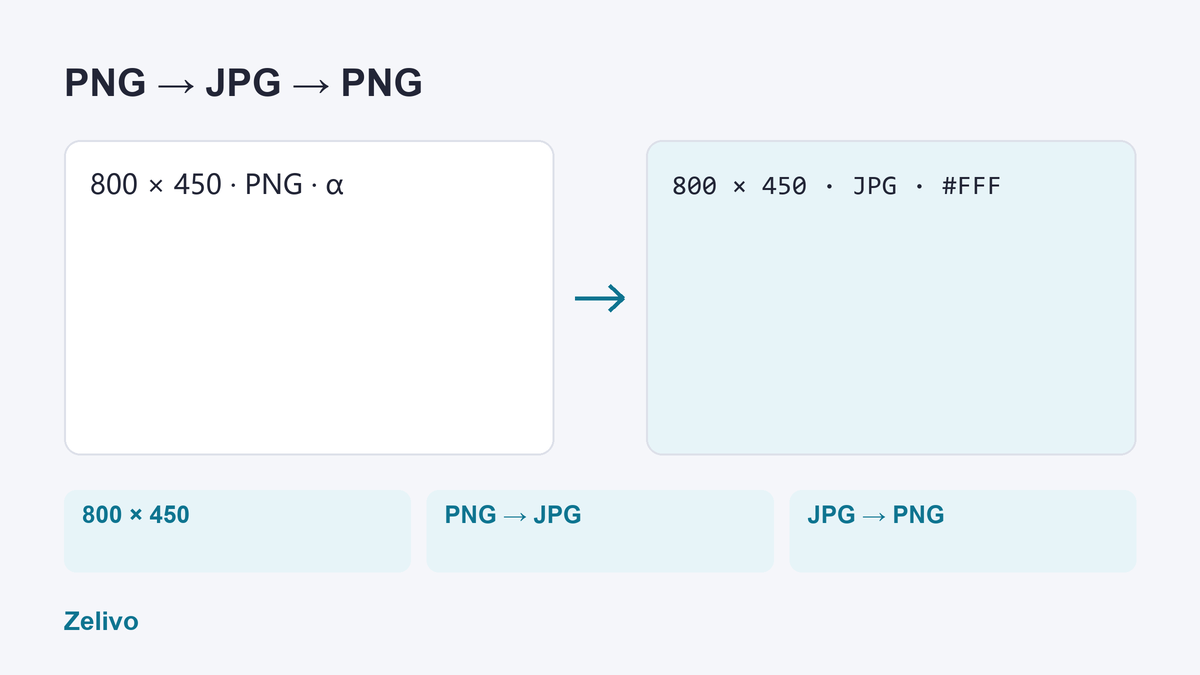
Der PNG-to-JPG- und JPG-to-PNG-Workflow von Zelivo ist nützlich, wenn eine Datei zwischen der Bearbeitung transparenter Bilder und der Auslieferung deckender Bilder wechseln muss. Das wichtige Verhalten wird leicht übersehen: Transparente Ecken im ursprünglichen PNG werden nach der Konvertierung zu JPG zu deckenden weißen Ecken, und diese weißen Ecken bleiben deckend, wenn das JPG zurück in PNG konvertiert wird. Das ist eine Formateinschränkung und keine fehlgeschlagene Konvertierung. JPEG kann keine Transparenz speichern, während die Konvertierung eines JPEG zu PNG nur die noch vorhandenen Pixel bewahren kann; Transparenz oder Details, die durch JPEG-Komprimierung entfernt oder verändert wurden, können nicht wiederhergestellt werden. Die dokumentierten Beispiele mit 800 × 450 machen dieses Verhalten leicht überprüfbar. Verwende beim Öffnen jeder heruntergeladenen Datei einen dunkleren oder anderweitig kontrastierenden Hintergrund, denn eine weiße Seite kann deckend weiße Ecken versehentlich transparent erscheinen lassen.
PNG zu JPG: Eine deckende Ausgabekopie erstellen
Das PNG-to-JPG-Beispiel beginnt mit einem transparenten PNG mit 800 × 450. Speichere diese Quelle sorgfältig, lade die Originaldatei hoch, konvertiere sie zu JPG und lade die Kopie herunter. Das erwartete Ergebnis ist ein 800 × 450 .jpg. Öffne das heruntergeladene Bild vor einem dunkleren Hintergrund und untersuche alle vier Ecken. Sie sollten weiß und deckend erscheinen, da JPG keinen Kanal für transparente Pixel besitzt. Dieser Workflow eignet sich, wenn das Ziel eine deckende Bilddatei erfordert, etwa in einem Kontext, in dem Transparenz nicht unterstützt oder nicht gewünscht wird. Er ist außerdem eine praktische Möglichkeit, zu bestätigen, dass die Hintergrundänderung vor der Veröffentlichung beabsichtigt ist. Bewahre das ursprüngliche PNG neben dem JPG auf, statt es zu ersetzen, denn das PNG ist in diesem Beispiel die einzige Version, die die transparenten Ecken behält.
JPG zu PNG: Ein neuer Container, keine Wiederherstellung von Transparenz
Das umgekehrte Beispiel beginnt mit einem 800 × 450 JPG. Lade das JPG herunter, lade die gespeicherte Datei hoch, führe die Konvertierung aus und lade das PNG unter einem separaten Dateinamen herunter. Das erwartete Ergebnis ist ein 800 × 450 .png. Prüfe die Dateieigenschaften, öffne die Datei anschließend vor einem dunklen Hintergrund und untersuche die Ecken. Die weißen Ecken sollten deckend bleiben. Obwohl PNG Transparenz unterstützt, enthielt die JPG-Quelle keine transparenten Pixel, daher fehlen Informationen, aus denen sie rekonstruiert werden könnten. Dieselbe Einschränkung gilt für Bilddetails: Ein PNG-Container kann feine Texturen, Kanten oder Farbinformationen, die während der JPEG-Komprimierung verloren gingen oder verändert wurden, nicht zurückgewinnen. Verwende diese Konvertierung, wenn ein nachgelagerter Workflow ausdrücklich PNG-Eingaben erfordert, und beachte, dass die Ausgabe weiterhin auf dem vorhandenen Erscheinungsbild des JPG basiert.
Ein zuverlässiger Prüfworkflow
Ein einheitlicher Test trennt das Formatverhalten von visuellen Annahmen. Bewahre zuerst das ursprüngliche transparente PNG mit 800 × 450 auf und verwende es als Referenz. Erstelle als Nächstes das 800 × 450 .jpg, lade es herunter und untersuche die Ecken vor einem dunkleren Hintergrund. Verwende dann dieses gespeicherte JPG als Eingabe für die umgekehrte Konvertierung und erstelle das 800 × 450 .png unter einem separaten Dateinamen. Untersuche das neue PNG vor demselben kontrastierenden Hintergrund und vergleiche seine Ecken mit dem JPG. Prüfe schließlich die Dateieigenschaften, damit Erweiterung, Abmessungen und erwartetes Ausgabeformat übereinstimmen. Die entscheidende Prüfung besteht nicht nur darin, dass beide Downloads geöffnet werden können, sondern darin, dass das PNG-to-JPG-Ergebnis weiße deckende Ecken hat und das JPG-to-PNG-Ergebnis diese deckend behält.
Praktische Grenzen und Regeln für die Dateiaufbewahrung
Betrachte die beiden Konvertierungen als Anpassungen des Workflows und nicht als umkehrbare Bearbeitungen. PNG-to-JPG eignet sich zum Erstellen einer deckenden Kopie, entfernt jedoch Transparenz und kann JPEG-Komprimierungsartefakte einführen. JPG-to-PNG eignet sich zum Erfüllen einer PNG-Eingabeanforderung, stellt jedoch keine transparenten Ecken, verlorenen Details oder die ursprüngliche Bearbeitungsflexibilität des PNG wieder her. Bewahre für zuverlässige Produktionsarbeit das Quell-PNG unverändert auf, gib dem JPG und dem zurückkonvertierten PNG separate Dateinamen und verwende das konvertierte PNG nicht als Ersatz für die Masterdatei. Wenn das endgültige Asset transparente Ecken haben muss, kehre zum ursprünglichen transparenten PNG zurück, statt die Konvertierung zu reparieren. Wenn das endgültige Asset deckend sein muss, prüfe die weißen Ecken bewusst, damit das Ergebnis den Erwartungen des empfangenden Workflows entspricht.
- Prüfe, dass PNG zu JPG ein 800 × 450 .jpg mit weißen deckenden Ecken erzeugt.
- Prüfe, dass JPG zu PNG ein 800 × 450 .png erzeugt und die weißen Ecken deckend bleiben.
- Bewahre das ursprüngliche PNG auf, da die Konvertierung Transparenz oder verlorene JPEG-Details nicht wiederherstellen kann.
