
























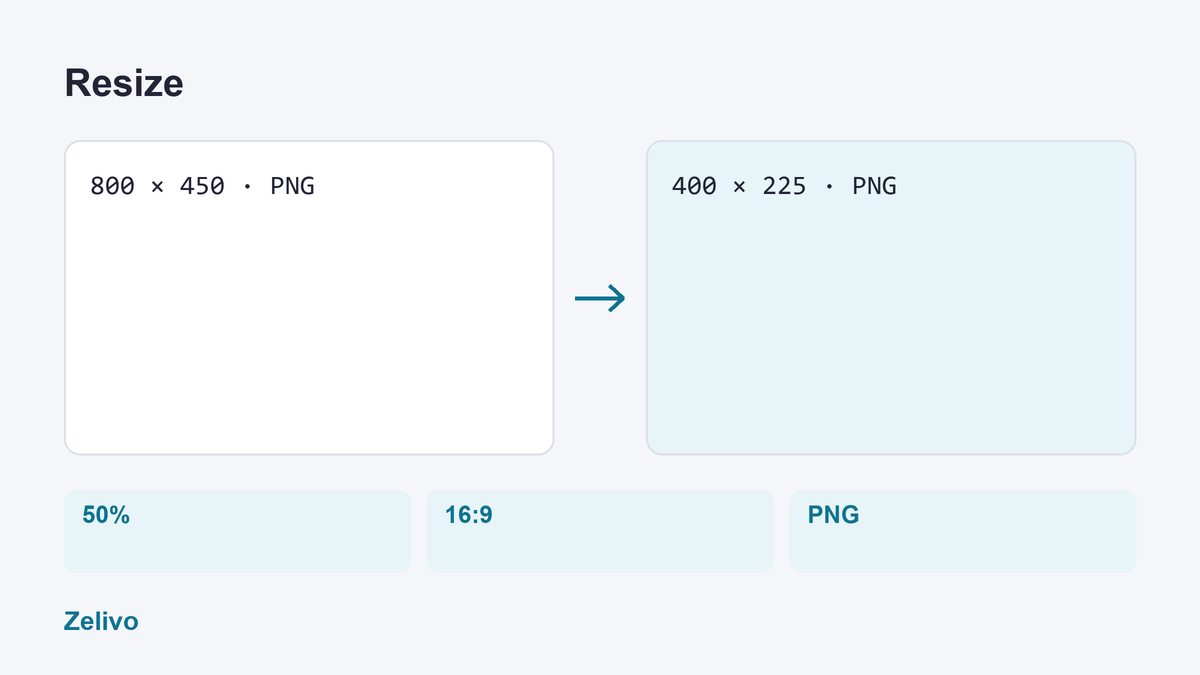
Når en artikkel trenger et smalere bilde, endrer størrelsesjustering filens pikselrutenett samtidig som hele originalscenen forblir synlig. I det dokumenterte eksempelet er kildebildet 800 × 450 med størrelsesforholdet 16:9, og ønsket resultat er 400 × 225. Dette er en reduksjon på 50% i begge pikselmålene, så widescreen-formen forblir intakt og ingen synlig del fjernes. Det viktige skillet går mellom filens pikselmål og bredden som tildeles av CSS: CSS kan vise et bilde med en valgt layoutbredde uten å endre den lagrede filen, mens størrelsesjustering oppretter en ny fil med andre piksler. I Zelivos arbeidsflyt velger du hele bildet, bekrefter den opprinnelige formen, endrer størrelsen til de ønskede målene og kontrollerer det nedlastede resultatet før publisering.
Start med hele originalbildet
Last inn hele eksempelet på 800 × 450 i stedet for et forhåndsbeskåret utsnitt. Bekreft at størrelsesforholdet er 16:9 før du endrer noen innstillinger. Valg av hele bildet er viktig fordi oppgaven er å tilpasse den eksisterende komposisjonen til et mindre artikkelmål, ikke å endre det leseren ser. Hvis kilden allerede inneholder ønsket motiv, kanter og innramming, skal alt dette bevares under operasjonen. Et 16:9-bilde har et bredde-til-høyde-forhold på 16 til 9, så en proporsjonal reduksjon av begge målene bevarer samme form. Dette gir også et nyttig utgangspunkt for å kontrollere om resultatet er forvrengt: et resultat som ikke er 16:9, må undersøkes før bruk.
Endre pikslene, ikke artikkelens layout
Sett størrelsesjusteringsglidebryteren til 50%, velg PNG, og endre deretter størrelsen på bildet. Innstillingen 50% gjelder filens mål og gjør 800 piksler i bredden til 400 og 450 piksler i høyden til 225. Operasjonen endrer pikselrutenettet, men bestemmer ikke hvor bredt bildet må vises i en artikkels CSS-layout. En side kan vise filen med en annen visuell bredde, mens den nedlastede ressursen fortsatt er 400 × 225. Hold dette skillet tydelig når du undersøker en side som ser for stor eller for liten ut: layoutbredde er en presentasjonsinnstilling, mens filmål er egenskaper ved selve ressursen.
800 × 450 × 50% = 400 × 225Last ned og kontroller det forventede resultatet
Etter størrelsesjusteringen laster du ned resultatet og sammenligner pikselmålene med de ønskede verdiene. Det forventede resultatet er en PNG på nøyaktig 400 × 225, der hele originalkomposisjonen fortsatt er synlig og 16:9-forholdet er bevart. Kontroller bredde og høyde separat i stedet for å stole bare på forhåndsvisningen, fordi en forhåndsvisning kan gjenspeile CSS-skalering eller enhetsgjengivelse. Bekreft også at filformatet er PNG hvis dette formatet ble valgt. En vellykket kontroll knytter arbeidsflytens innstillinger til den faktiske ressursen: hele originalen valgt, 50%-glidebryteren brukt, PNG valgt og 400 × 225 bekreftet. Hvis ett av disse punktene avviker, må du rette arbeidsflyten før du setter filen inn i artikkelen.
Vit når størrelsesjustering ikke er nok
Størrelsesjustering passer når målet trenger det samme bildet i en mindre pikselstørrelse, men den endrer ikke det synlige området. Bruk beskjæring når artikkelen krever en annen komposisjon, for eksempel for å fjerne ubrukte kanter eller endre innrammingen. Forstørring har også begrensninger: den kan opprette en større fil, men kan ikke gjenopprette detaljer som manglet i originalen eller gikk tapt under reduksjonen. I praksis bør du beholde kilden på 800 × 450 som referanse, bruke PNG-en på 400 × 225 for det dokumenterte mindre målet og behandle CSS som en separat layoutbeslutning. Disse kontrollene hindrer utilsiktet beskjæring, strekking, formatforvirring og feilaktige antakelser om hva en størrelsesjustering på 50% kan oppnå.
- Bekreft at kilden er 800 × 450 og 16:9.
- Sett 50%, velg PNG, og bevar hele bildet.
- Bekreft at det nedlastede resultatet er nøyaktig 400 × 225.
