
























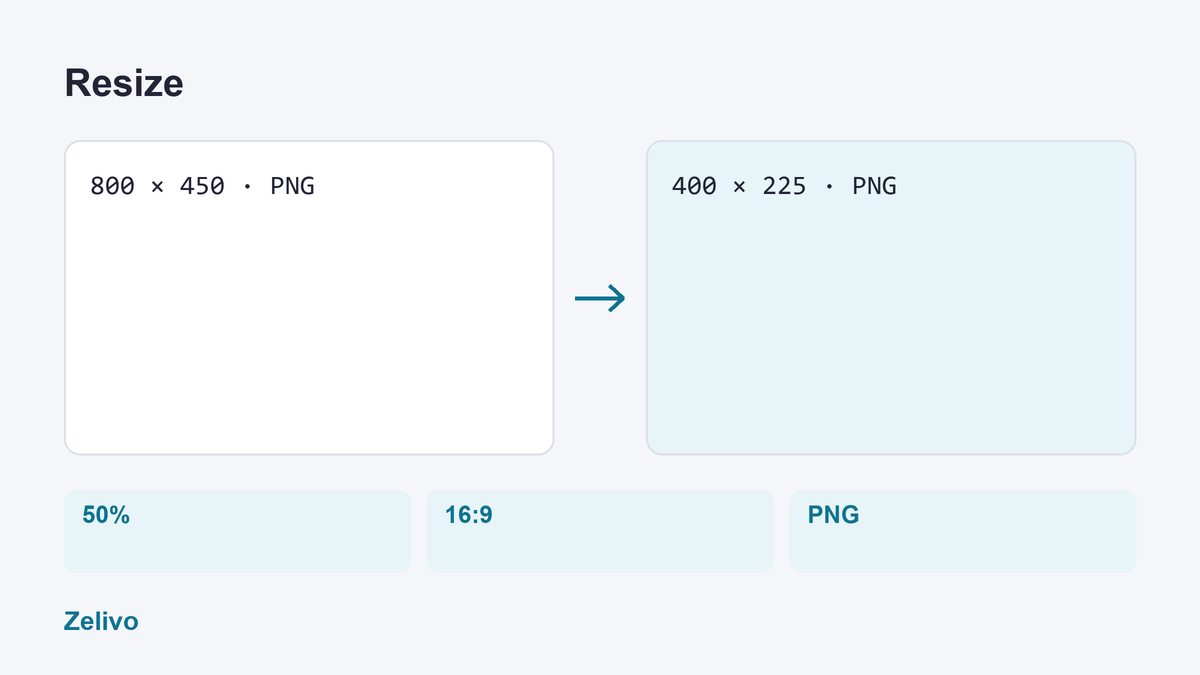
Gdy artykuł wymaga węższego obrazu, zmiana rozmiaru modyfikuje siatkę pikseli pliku, zachowując widoczność całej oryginalnej sceny. W opisanym przykładzie obraz źródłowy ma rozmiar 800 × 450 i proporcje 16:9, a wymagany wynik to 400 × 225. Jest to zmniejszenie obu wymiarów w pikselach o 50%, dlatego proporcje panoramiczne pozostają niezmienione i żaden widoczny obszar nie zostaje usunięty. Ważne jest rozróżnienie między wymiarami pliku w pikselach a szerokością przypisaną przez CSS: CSS może wyświetlać obraz z wybraną szerokością układu bez zmiany zapisanego pliku, natomiast zmiana rozmiaru tworzy nowy plik z inną liczbą pikseli. W przepływie pracy Zelivo wybierz pełny obraz, potwierdź jego oryginalne proporcje, zmień jego rozmiar do wymaganych wymiarów i sprawdź pobrany wynik przed publikacją.
Zacznij od pełnego obrazu oryginalnego
Wczytaj pełny przykład 800 × 450 zamiast wcześniej przyciętego fragmentu. Przed zmianą ustawień potwierdź, że jego proporcje wynoszą 16:9. Wybór pełnego obrazu ma znaczenie, ponieważ zadaniem jest dopasowanie istniejącej kompozycji do mniejszego miejsca w artykule, a nie zmiana tego, co widzi czytelnik. Jeśli źródło zawiera już zamierzony obiekt, krawędzie i kadrowanie, zachowaj je wszystkie podczas operacji. Obraz 16:9 ma stosunek szerokości do wysokości równy 16 do 9, więc proporcjonalne zmniejszenie obu wymiarów zachowuje ten sam kształt. Stanowi to również przydatną podstawę do sprawdzenia, czy wynik nie został zniekształcony: wynik, który nie ma proporcji 16:9, wymaga zbadania przed użyciem.
Zmieniaj piksele, nie układ artykułu
Ustaw suwak zmiany rozmiaru na 50%, wybierz PNG, a następnie zmień rozmiar obrazu. Ustawienie 50% dotyczy wymiarów pliku, zmieniając szerokość 800 pikseli na 400 i wysokość 450 pikseli na 225. Ta operacja zmienia siatkę pikseli, ale nie określa, jak szeroko obraz ma być wyświetlany w układzie CSS artykułu. Strona może wyświetlać plik z inną szerokością wizualną, podczas gdy pobrany zasób nadal ma rozmiar 400 × 225. Pamiętaj o tym rozróżnieniu podczas diagnozowania strony, która wygląda na zbyt dużą lub zbyt małą: szerokość układu jest ustawieniem prezentacji, natomiast wymiary pliku są właściwościami samego zasobu.
800 × 450 × 50% = 400 × 225Pobierz i sprawdź oczekiwany wynik
Po zmianie rozmiaru pobierz wynik i porównaj jego wymiary w pikselach z wymaganymi wartościami. Oczekiwany wynik to PNG o dokładnym rozmiarze 400 × 225, z nadal widoczną pełną oryginalną kompozycją i zachowanymi proporcjami 16:9. Sprawdź szerokość i wysokość niezależnie, zamiast polegać wyłącznie na wyświetlanym podglądzie, ponieważ podgląd może odzwierciedlać skalowanie CSS lub sposób renderowania urządzenia. Potwierdź również, że format pliku to PNG, jeśli wybrano ten format. Pomyślna weryfikacja łączy ustawienia przepływu pracy z rzeczywistym zasobem: wybrano pełny oryginał, zastosowano suwak 50%, wybrano PNG i potwierdzono 400 × 225. Jeśli którakolwiek z tych informacji się nie zgadza, popraw przepływ pracy przed wstawieniem pliku do artykułu.
Wiedz, kiedy sama zmiana rozmiaru nie wystarczy
Zmiana rozmiaru jest właściwa, gdy miejsce docelowe wymaga tego samego obrazu w mniejszym rozmiarze pikselowym, ale nie zmienia widocznego obszaru. Użyj przycinania, gdy artykuł wymaga innej kompozycji, na przykład usunięcia nieużywanych krawędzi lub zmiany kadrowania. Powiększanie również ma ograniczenia: może utworzyć większy plik, ale nie przywróci szczegółów, których nie było w oryginale lub które zostały utracone podczas zmniejszania. W praktyce zachowaj źródło 800 × 450 jako punkt odniesienia, użyj PNG 400 × 225 dla opisanej mniejszej lokalizacji i traktuj CSS jako osobną decyzję dotyczącą układu. Te kontrole zapobiegają przypadkowemu przycinaniu, rozciąganiu, pomyłkom dotyczącym formatu i błędnym założeniom na temat tego, co może osiągnąć zmiana rozmiaru o 50%.
- Potwierdź, że źródło ma rozmiar 800 × 450 i proporcje 16:9.
- Ustaw 50%, wybierz PNG i zachowaj pełny obraz.
- Sprawdź, czy pobrany wynik ma dokładnie 400 × 225.
