
























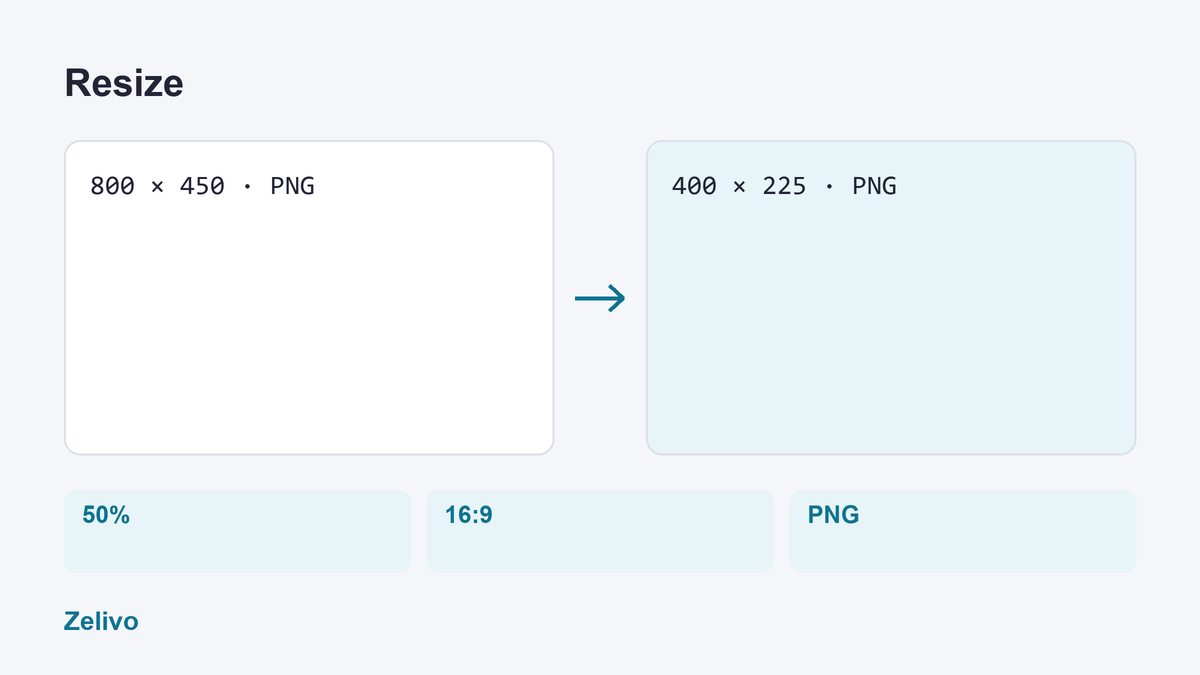
عندما تحتاج المقالة إلى صورة أضيق، يغيّر تغيير الحجم شبكة بكسلات الملف مع إبقاء المشهد الأصلي الكامل ظاهرًا. في المثال الموثق، تبلغ أبعاد الصورة المصدر 800 × 450 بنسبة أبعاد 16:9، بينما يكون الناتج المطلوب 400 × 225. وهذا يمثل تقليلًا بنسبة 50% في كلا البعدين بالبكسل، لذلك يبقى الشكل العريض محفوظًا ولا تُزال أي مساحة مرئية. يكمن الفرق المهم بين أبعاد بكسلات الملف والعرض الذي يحدده CSS: يمكن لـ CSS عرض الصورة بعرض تخطيط محدد دون تغيير الملف المخزن، بينما ينشئ تغيير الحجم ملفًا جديدًا ببكسلات مختلفة. في سير عمل Zelivo، اختر الصورة الكاملة، وتحقق من شكلها الأصلي، وغيّر حجمها إلى الأبعاد المطلوبة، ثم تحقق من النتيجة التي تم تنزيلها قبل النشر.
ابدأ بالصورة الأصلية الكاملة
حمّل المثال الكامل بمقاس 800 × 450 بدلًا من جزء مقتص مسبقًا. تأكد من أن نسبة الأبعاد هي 16:9 قبل تغيير أي إعدادات. يُعد اختيار الصورة الكاملة مهمًا لأن الهدف هو ملاءمة التكوين الحالي مع موضع أصغر في المقالة، وليس تغيير ما يراه القارئ. إذا كان المصدر يحتوي بالفعل على الموضوع والحواف والتأطير المقصود، فاحتفظ بها جميعًا أثناء العملية. تتمتع صورة 16:9 بعلاقة عرض إلى ارتفاع قدرها 16 إلى 9، لذا فإن تقليل البعدين بالتناسب يحافظ على الشكل نفسه. ويوفر ذلك أيضًا خط أساس مفيدًا للتحقق من عدم تشوه الناتج: فالنتيجة التي لا تكون بنسبة 16:9 تحتاج إلى فحص قبل استخدامها.
غيّر البكسلات، لا تخطيط المقالة
اضبط شريط تغيير الحجم على 50%، واختر PNG، ثم غيّر حجم الصورة. يطبّق إعداد 50% على أبعاد الملف، فيحوّل العرض البالغ 800 بكسل إلى 400 والارتفاع البالغ 450 بكسل إلى 225. تغيّر هذه العملية شبكة البكسلات، لكنها لا تحدد العرض الذي يجب أن تظهر به الصورة في تخطيط المقالة في CSS. قد تعرض الصفحة الملف بعرض مرئي مختلف، بينما يظل الأصل الذي تم تنزيله بمقاس 400 × 225. حافظ على وضوح هذا الفرق عند تشخيص صفحة تبدو كبيرة أو صغيرة جدًا: فعرض التخطيط إعداد للعرض، بينما أبعاد الملف خصائص للأصل نفسه.
800 × 450 × 50% = 400 × 225نزّل الناتج المتوقع وتحقق منه
بعد تغيير الحجم، نزّل النتيجة وقارن أبعاد بكسلاتها بالقيم المطلوبة. الناتج المتوقع هو PNG بمقاس 400 × 225 تمامًا، مع بقاء التكوين الأصلي الكامل ظاهرًا والحفاظ على نسبة 16:9. تحقق من العرض والارتفاع كلٌّ على حدة بدلًا من الاعتماد على المعاينة المعروضة فقط، لأن المعاينة قد تعكس تحجيم CSS أو طريقة العرض على الجهاز. وتأكد أيضًا من أن تنسيق الملف هو PNG إذا كان ذلك هو التنسيق المحدد. يربط التحقق الناجح إعدادات سير العمل بالأصل الفعلي: تم اختيار الصورة الأصلية الكاملة، وتطبيق شريط 50%، واختيار PNG، وتأكيد 400 × 225. إذا اختلفت أي من هذه الحقائق، فصحح سير العمل قبل إدراج الملف في المقالة.
اعرف متى لا يكون تغيير الحجم كافيًا
يكون تغيير الحجم مناسبًا عندما يحتاج الموضع المستهدف إلى الصورة نفسها بحجم بكسلات أصغر، لكنه لا يغيّر المساحة المرئية. استخدم الاقتصاص عندما تتطلب المقالة تكوينًا مختلفًا، مثل إزالة الحواف غير المستخدمة أو تغيير التأطير. كما أن التكبير محدود: فقد ينشئ ملفًا أكبر، لكنه لا يستطيع استعادة تفاصيل لم تكن موجودة في الأصل أو فُقدت أثناء التصغير. عمليًا، احتفظ بالمصدر 800 × 450 كمرجع، واستخدم PNG بمقاس 400 × 225 للموضع الأصغر الموثق، وتعامل مع CSS بوصفه قرارًا منفصلًا للتخطيط. تمنع هذه الفحوصات الاقتصاص غير المقصود والتمدد والالتباس في التنسيق والافتراضات الخاطئة حول ما يمكن أن يحققه تغيير الحجم بنسبة 50%.
- تأكد من أن المصدر بمقاس 800 × 450 وبنسبة 16:9.
- اضبط 50%، واختر PNG، وحافظ على الصورة الكاملة.
- تحقق من أن النتيجة التي تم تنزيلها بمقاس 400 × 225 تمامًا.
