
























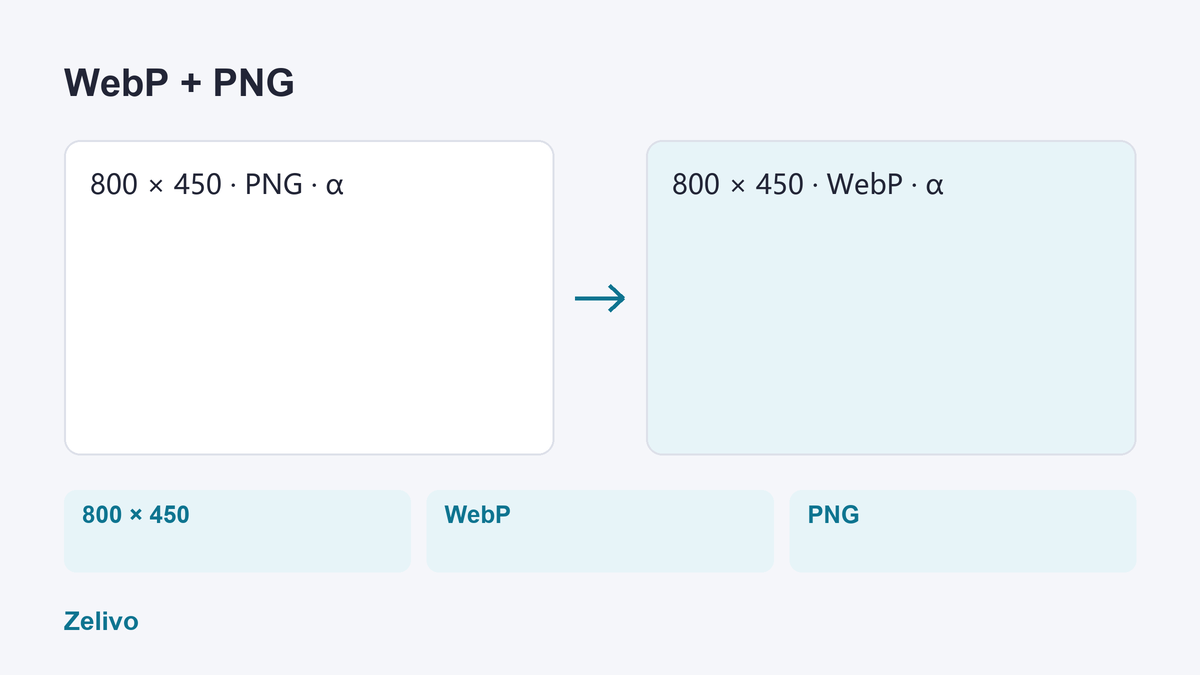
WebP को सुरक्षित रूप से प्रकाशित करने का अर्थ है उसे स्रोत के स्वतः प्रतिस्थापन के रूप में नहीं, बल्कि एक अतिरिक्त छवि संपत्ति के रूप में देखना। दस्तावेज़ित PNG उदाहरण से शुरू करें: यह 800 × 450 पिक्सेल का है और इसके कोने पारदर्शी हैं। WebP प्रति बनाएँ, उसे डाउनलोड करें और परिणाम को विपरीत पृष्ठभूमि पर जाँचें। व्यावहारिक लक्ष्य इच्छित पिक्सेल और पारदर्शिता बनाए रखना है, साथ ही यह समझना है कि नई फ़ाइल वास्तव में संग्रहण या डिलीवरी में सुधार करती है या नहीं। जब गंतव्य को PNG की आवश्यकता हो, मूल PNG उपलब्ध रखें और केवल रूपांतरण लेबल पर निर्भर रहने के बजाय डाउनलोड की गई फ़ाइलों की तुलना करें।
स्रोत को बदलें और मूल को सुरक्षित रखें
PNG-to-WebP कार्यप्रवाह के लिए नमूना PNG चुनें, जिसके कोने पारदर्शी हैं और माप 800 × 450 पिक्सेल है। इसे WebP में बदलें और नई फ़ाइल डाउनलोड करें। कोनों को स्पष्ट देखने के लिए डाउनलोड को विपरीत पृष्ठभूमि पर खोलें। पुष्टि करें कि फ़ाइल WebP है और मूल आयाम तथा पारदर्शिता सुरक्षित रहे। PNG रिकॉर्ड का मूल स्रोत बना रहता है: इसे WebP प्रति के साथ रखें, विशेषकर जब कोई अन्य गंतव्य स्पष्ट रूप से PNG माँगता हो। इससे प्रत्यावर्तनीय प्रकाशन कार्यप्रवाह मिलता है और पहले से बदली हुई फ़ाइल को फिर बदलने के बजाय बाद की तुलना संभव होती है।
picture स्रोतों के साथ दोनों प्रारूप प्रकाशित करें
स्थानीय HTML picture उदाहरण में WebP फ़ाइल को type="image/webp" वाले source element में रखा जा सकता है और मूल PNG को img element में फ़ॉलबैक के रूप में उपयोग किया जा सकता है। नीचे दिए गए उदाहरण में एक ही फ़ोल्डर में article.webp और article.png हैं। WebP और PNG को HTML फ़ाइल के साथ रखें, पुष्टि करें कि प्रत्येक filename संदर्भ से मेल खाता है, और रेंडर की गई छवि देखने के लिए स्थानीय पृष्ठ खोलें। यह कार्यप्रवाह इच्छित संबंध स्पष्ट करता है: WebP अतिरिक्त स्रोत है, जबकि PNG सुरक्षित फ़ॉलबैक है। केवल markup को फ़ाइलों के दृश्य रूप से समान होने का प्रमाण न मानें।
<picture>
  <source srcset="article.webp" type="image/webp">
  <img src="article.png" alt="">
</picture>
बाइट्स, आयाम, alpha और रूप की पुष्टि करें
सत्यापन में फ़ाइल के गुण और छवि का वास्तविक रूप, दोनों शामिल होने चाहिए। PNG और WebP की वास्तविक डाउनलोड की गई बाइट्स या storage sizes की तुलना करें, क्योंकि रूपांतरण बड़ी फ़ाइल बना सकता है और बचत encoding तथा छवि पर निर्भर करती है। PNG-to-WebP परिणाम के लिए 800 × 450 आयाम जाँचें, WebP प्रारूप की पुष्टि करें और विपरीत पृष्ठभूमि पर पारदर्शी कोनों का निरीक्षण करें। यदि आप WebP-to-PNG workflow उपयोग करते हैं, तो 800 × 450 WEBP सुरक्षित करें, उसे PNG में बदलें और जाँचें कि परिणामी .png 800 × 450 है तथा मूल पारदर्शिता सुरक्षित है। इसे गहरे background पर देखें; viewer की डिफ़ॉल्ट सफ़ेद background पारदर्शी क्षेत्रों को छिपा सकती है।
बचत मानकर चले बिना JPG तुलना करें
दस्तावेज़ित JPG-to-WebP उदाहरण 800 × 450 JPG से शुरू होता है। उदाहरण सुरक्षित करें, अपने device से upload करें, उसे WebP में बदलें और डाउनलोड की गई फ़ाइल को स्रोत के साथ रखें। दोनों फ़ाइलों के गुण पढ़ें तथा pixel dimensions और storage sizes की तुलना करें। परिणामी 800 × 450 .webp में मूल सफ़ेद कोने बने रहने चाहिए। यह तुलना उपयोगी है क्योंकि JPEG और पारदर्शी PNG अलग तरह से व्यवहार करते हैं: JPG उदाहरण में सफ़ेद कोने हैं, जबकि PNG उदाहरण में पारदर्शी कोने हैं। छोटी फ़ाइल की अपेक्षा करने से पहले वास्तविक download जाँचें और जब गंतव्य, editing workflow या आवश्यक format उस पर निर्भर हो, मूल फ़ाइल रखें।
- WebP प्रारूप, 800 × 450 आयाम और जहाँ लागू हो वहाँ सुरक्षित पारदर्शिता की पुष्टि करें।
- मूल फ़ाइल के साथ वास्तविक डाउनलोड की गई bytes या storage sizes की तुलना करें।
- प्रकाशित छवि को विपरीत backgrounds पर खोलें और चारों कोनों का निरीक्षण करें।
