
























Mempublikasikan WebP dengan aman berarti memperlakukannya sebagai aset gambar tambahan, bukan otomatis sebagai pengganti sumber. Mulailah dengan contoh PNG yang didokumentasikan: ukurannya 800 × 450 piksel dan sudut-sudutnya transparan. Buat salinan WebP, unduh, lalu periksa hasilnya di atas latar belakang yang kontras. Tujuan praktisnya adalah mempertahankan piksel dan transparansi yang dimaksud sambil memahami apakah file baru benar-benar meningkatkan penyimpanan atau pengiriman. Simpan PNG asli kapan pun tujuan memerlukan PNG, dan bandingkan file yang diunduh, bukan hanya mengandalkan label konversi.
Konversi sumber dan pertahankan yang asli
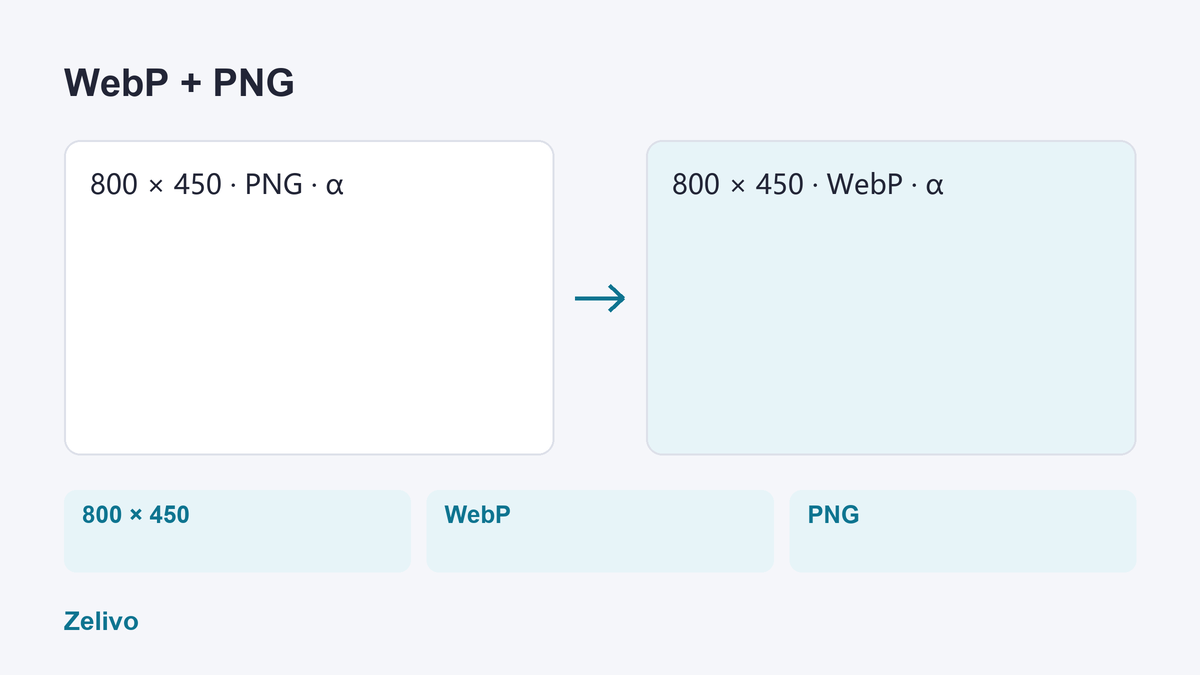
Untuk alur kerja PNG-ke-WebP, pilih PNG sampel yang memiliki sudut transparan dan berukuran 800 × 450 piksel. Konversikan ke WebP dan unduh file baru tersebut. Buka hasil unduhan di atas latar belakang yang kontras agar sudut-sudutnya terlihat. Pastikan file tersebut berformat WebP dan dimensi serta transparansi aslinya tetap terjaga. PNG tetap menjadi sumber utama: simpan di samping salinan WebP, terutama ketika tujuan lain secara eksplisit memerlukan PNG. Dengan demikian, Anda memiliki alur kerja publikasi yang dapat dibalik dan dapat melakukan perbandingan berikutnya tanpa mengonversi file yang sudah dikonversi.
Publikasikan kedua format dengan sumber picture
Contoh picture HTML lokal dapat menempatkan file WebP dalam elemen source dengan type="image/webp" dan menggunakan PNG asli dalam elemen img sebagai fallback. Contoh di bawah menggunakan article.webp dan article.png dalam folder yang sama. Simpan WebP dan PNG di samping file HTML, pastikan setiap nama file sesuai dengan referensi, lalu buka halaman lokal untuk memeriksa gambar yang ditampilkan. Alur kerja ini memperjelas hubungan yang dimaksud: WebP adalah sumber tambahan, sedangkan PNG adalah fallback yang dipertahankan. Jangan menganggap markup saja sebagai bukti bahwa file-file tersebut identik secara visual.
<picture>
  <source srcset="article.webp" type="image/webp">
  <img src="article.png" alt="">
</picture>
Verifikasi byte, dimensi, alpha, dan tampilan
Verifikasi harus mencakup properti file dan tampilan gambar. Bandingkan byte aktual atau ukuran penyimpanan PNG dan WebP yang diunduh, karena konversi dapat menghasilkan file yang lebih besar dan penghematan bergantung pada pengodean serta gambarnya. Untuk hasil PNG-ke-WebP, periksa dimensi 800 × 450, pastikan format WebP, dan periksa sudut transparan di atas latar belakang yang kontras. Jika Anda menggunakan alur kerja WebP-ke-PNG, simpan WEBP 800 × 450, konversikan ke PNG, lalu pastikan .png yang dihasilkan berukuran 800 × 450 dengan transparansi asli tetap utuh. Periksa di atas latar belakang gelap; latar belakang putih bawaan penampil dapat menyembunyikan area transparan.
Gunakan perbandingan JPG tanpa mengasumsikan penghematan
Contoh JPG-ke-WebP yang didokumentasikan dimulai dengan JPG 800 × 450. Simpan contoh tersebut, unggah dari perangkat Anda, konversikan ke WebP, lalu simpan file yang diunduh di samping sumbernya. Baca properti kedua file dan bandingkan dimensi piksel serta ukuran penyimpanannya. Hasil .webp 800 × 450 seharusnya mempertahankan sudut putih asli. Perbandingan ini berguna karena JPEG dan PNG transparan berperilaku berbeda: contoh JPG memiliki sudut putih, sedangkan contoh PNG memiliki sudut transparan. Periksa hasil unduhan aktual sebelum mengandalkan file yang lebih kecil, dan pertahankan file asli kapan pun tujuan, alur kerja pengeditan, atau format yang diperlukan bergantung padanya.
- Pastikan format WebP, dimensi 800 × 450, dan transparansi tetap terjaga jika berlaku.
- Bandingkan byte aktual atau ukuran penyimpanan hasil unduhan dengan file asli.
- Buka gambar yang dipublikasikan di atas latar belakang kontras dan periksa keempat sudutnya.
