
























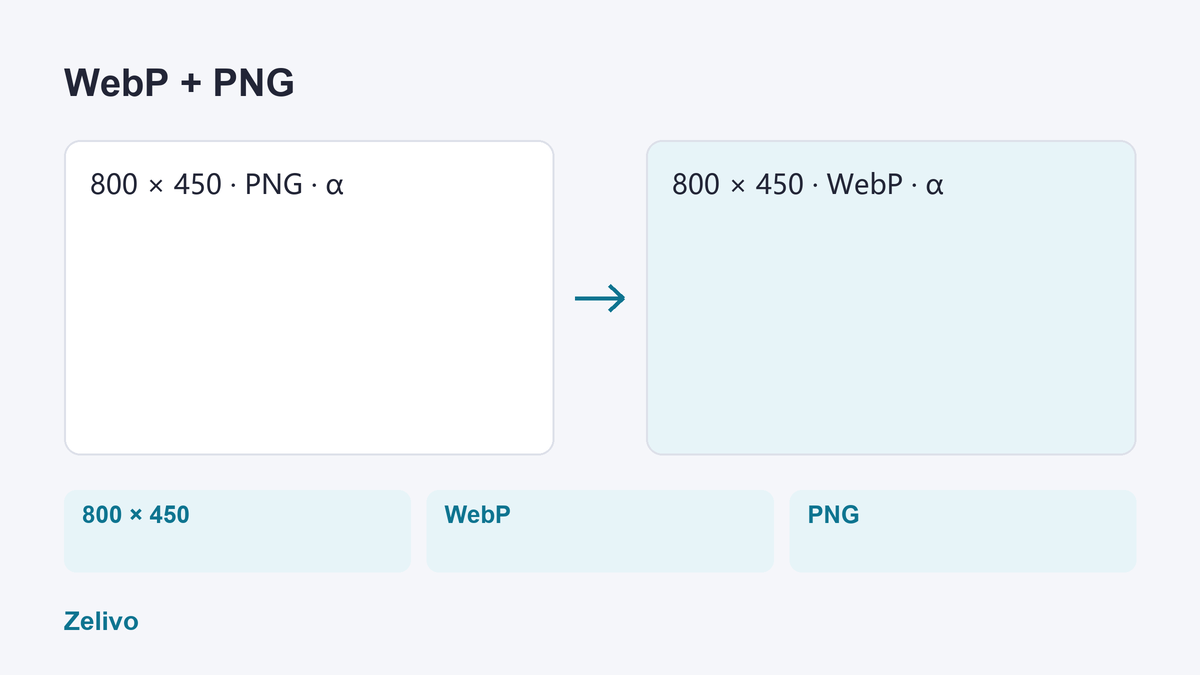
Trygg publisering av WebP betyr å behandle den som et ekstra bildeelement, ikke automatisk som en erstatning for kildefilen. Start med det dokumenterte PNG-eksempelet: Det er 800 × 450 piksler og har gjennomsiktige hjørner. Lag en WebP-kopi, last den ned og kontroller resultatet mot en kontrasterende bakgrunn. Det praktiske målet er å bevare de tiltenkte pikslene og gjennomsiktigheten, samtidig som du forstår om den nye filen faktisk forbedrer lagring eller levering. Behold den opprinnelige PNG-filen tilgjengelig når målet krever PNG, og sammenlign nedlastede filer i stedet for å stole bare på en konverteringsetikett.
Konverter kildefilen og bevar originalen
For PNG-til-WebP-arbeidsflyten velger du eksempel-PNG-filen, som har gjennomsiktige hjørner og måler 800 × 450 piksler. Konverter den til WebP og last ned den nye filen. Åpne nedlastingen mot en kontrasterende bakgrunn, slik at hjørnene blir synlige. Bekreft at filen er WebP, og at de opprinnelige dimensjonene og gjennomsiktigheten er bevart. PNG-filen forblir den autoritative kildefilen: Behold den ved siden av WebP-kopien, særlig når en annen destinasjon uttrykkelig krever PNG. Dette gir deg en reversibel publiseringsarbeidsflyt og gjør senere sammenligninger mulige uten å konvertere den allerede konverterte filen.
Publiser begge formater med picture-kilder
Et lokalt HTML picture-eksempel kan plassere WebP-filen i et source-element med type="image/webp" og bruke den opprinnelige PNG-filen i img-elementet som reserve. Eksempelet nedenfor bruker article.webp og article.png i samme mappe. Behold WebP- og PNG-filene ved siden av HTML-filen, bekreft at hvert filnavn samsvarer med referansen, og åpne den lokale siden for å kontrollere det gjengitte bildet. Denne arbeidsflyten gjør det tiltenkte forholdet tydelig: WebP er den ekstra kilden, mens PNG er den bevarte reserven. Ikke betrakt markeringen alene som bevis på at filene er visuelt identiske.
<picture>
  <source srcset="article.webp" type="image/webp">
  <img src="article.png" alt="">
</picture>
Kontroller byte, dimensjoner, alfa og utseende
Kontrollen bør dekke både filegenskaper og hvordan bildet ser ut. Sammenlign de faktiske nedlastede bytene eller lagringsstørrelsene til PNG- og WebP-filene, fordi en konvertering kan lage en større fil, og besparelser avhenger av kodingen og bildet. For PNG-til-WebP-resultatet kontrollerer du dimensjonene 800 × 450, bekrefter WebP-formatet og undersøker de gjennomsiktige hjørnene mot en kontrasterende bakgrunn. Hvis du i stedet bruker WebP-til-PNG-arbeidsflyten, lagrer du 800 × 450 WEBP, konverterer den til PNG og kontrollerer at den resulterende .png-filen er 800 × 450 med den opprinnelige gjennomsiktigheten intakt. Kontroller den mot en mørk bakgrunn; en visningsprograms standard hvite bakgrunn kan skjule gjennomsiktige områder.
Bruk JPG-sammenligningen uten å anta besparelser
Det dokumenterte JPG-til-WebP-eksempelet starter med en 800 × 450 JPG-fil. Lagre eksempelet, last det opp fra enheten, konverter det til WebP, og behold den nedlastede filen ved siden av kilden. Les filegenskapene til begge filene, og sammenlign pikselmål og lagringsstørrelser. Den resulterende 800 × 450 .webp-filen skal beholde de opprinnelige hvite hjørnene. Denne sammenligningen er nyttig fordi JPEG og gjennomsiktig PNG oppfører seg forskjellig: JPG-eksempelet har hvite hjørner, mens PNG-eksempelet har gjennomsiktige hjørner. Kontroller den faktiske nedlastingen før du regner med en mindre fil, og behold originalen når destinasjonen, redigeringsarbeidsflyten eller det påkrevde formatet avhenger av den.
- Bekreft WebP-format, 800 × 450-dimensjoner og bevart gjennomsiktighet der det er relevant.
- Sammenlign faktiske nedlastede byte eller lagringsstørrelser med originalfilen.
- Åpne det publiserte bildet mot kontrasterende bakgrunner og kontroller alle fire hjørnene.
