
























Xuất bản WebP an toàn nghĩa là coi đây là một nội dung hình ảnh bổ sung, không tự động xem nó là bản thay thế cho nguồn. Hãy bắt đầu với ví dụ PNG đã được ghi rõ: ảnh có kích thước 800 × 450 pixel và các góc trong suốt. Tạo một bản sao WebP, tải xuống và kiểm tra kết quả trên nền tương phản. Mục tiêu thực tế là giữ nguyên các pixel và độ trong suốt mong muốn, đồng thời xác định liệu tệp mới có thực sự cải thiện dung lượng lưu trữ hoặc việc phân phối hay không. Luôn giữ PNG gốc khi đích đến yêu cầu PNG, và so sánh các tệp đã tải xuống thay vì chỉ dựa vào nhãn chuyển đổi.
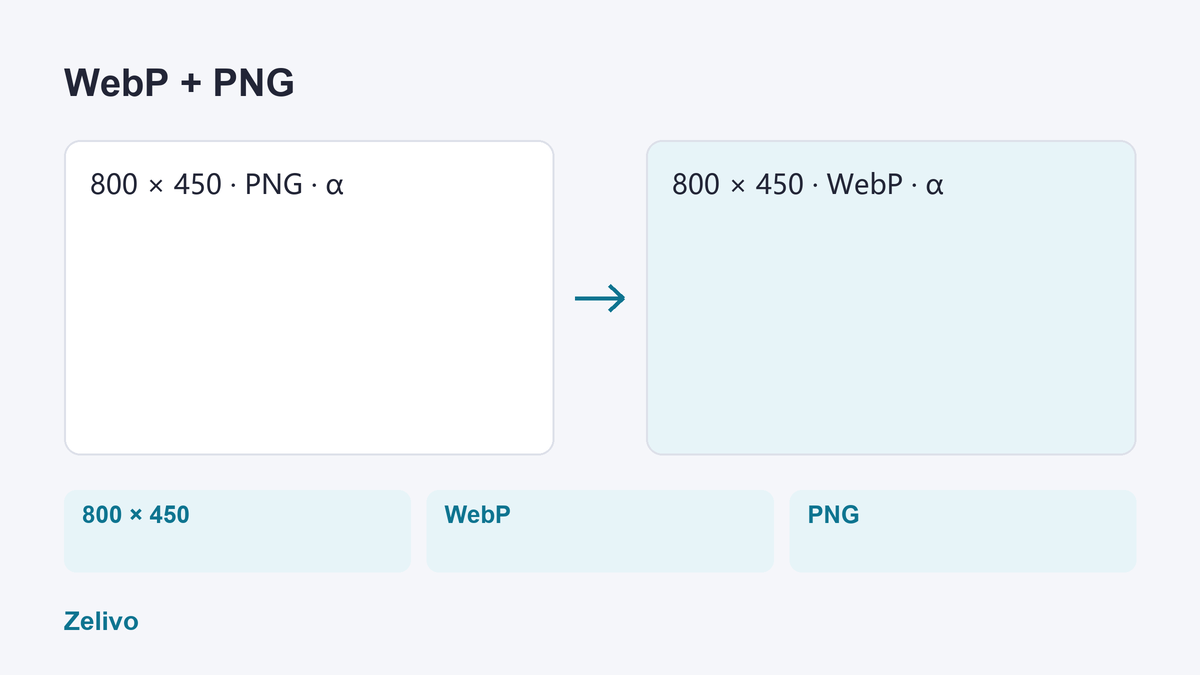
Chuyển đổi nguồn và giữ lại bản gốc
Trong quy trình PNG sang WebP, hãy chọn PNG mẫu có các góc trong suốt và kích thước 800 × 450 pixel. Chuyển đổi ảnh sang WebP và tải tệp mới xuống. Mở tệp đã tải xuống trên nền tương phản để nhìn rõ các góc. Xác nhận tệp là WebP và kích thước cũng như độ trong suốt ban đầu vẫn được giữ nguyên. PNG vẫn là nguồn chuẩn: hãy giữ nó bên cạnh bản sao WebP, đặc biệt khi một đích khác yêu cầu rõ ràng PNG. Nhờ đó, bạn có quy trình xuất bản có thể đảo ngược và có thể so sánh về sau mà không phải chuyển đổi lại tệp đã chuyển đổi.
Xuất bản cả hai định dạng bằng các nguồn picture
Một ví dụ picture HTML cục bộ có thể đặt tệp WebP trong phần tử source với type="image/webp" và dùng PNG gốc trong phần tử img làm bản dự phòng. Ví dụ dưới đây sử dụng article.webp và article.png trong cùng một thư mục. Giữ WebP và PNG cạnh tệp HTML, xác nhận từng tên tệp khớp với tài liệu tham chiếu, rồi mở trang cục bộ để kiểm tra hình ảnh được hiển thị. Quy trình này làm rõ mối quan hệ mong muốn: WebP là nguồn bổ sung, còn PNG là bản dự phòng được giữ lại. Không xem riêng phần đánh dấu là bằng chứng cho thấy các tệp có hình thức giống hệt nhau.
<picture>
  <source srcset="article.webp" type="image/webp">
  <img src="article.png" alt="">
</picture>
Xác minh byte, kích thước, alpha và hình thức
Việc xác minh nên bao quát cả thuộc tính tệp và hình thức của hình ảnh. So sánh byte thực tế hoặc dung lượng lưu trữ của PNG và WebP đã tải xuống, vì chuyển đổi có thể tạo ra tệp lớn hơn và mức tiết kiệm phụ thuộc vào cách mã hóa cũng như hình ảnh. Với kết quả PNG sang WebP, kiểm tra kích thước 800 × 450, xác nhận định dạng WebP và kiểm tra các góc trong suốt trên nền tương phản. Nếu thay vào đó dùng quy trình WebP sang PNG, hãy lưu WEBP 800 × 450, chuyển đổi sang PNG và kiểm tra rằng tệp .png kết quả có kích thước 800 × 450 với độ trong suốt ban đầu còn nguyên. Kiểm tra trên nền tối; nền trắng mặc định của trình xem có thể che khuất các vùng trong suốt.
Dùng phép so sánh JPG mà không giả định có tiết kiệm
Ví dụ JPG sang WebP được ghi rõ bắt đầu với JPG 800 × 450. Lưu ví dụ, tải ảnh lên từ thiết bị, chuyển đổi sang WebP và giữ tệp đã tải xuống bên cạnh nguồn. Đọc thuộc tính của cả hai tệp rồi so sánh kích thước pixel và dung lượng lưu trữ. Tệp .webp 800 × 450 kết quả phải giữ các góc trắng ban đầu. Phép so sánh này hữu ích vì JPEG và PNG trong suốt hoạt động khác nhau: ví dụ JPG có góc trắng, còn ví dụ PNG có góc trong suốt. Hãy kiểm tra bản tải xuống thực tế trước khi kỳ vọng tệp nhỏ hơn, và giữ lại bản gốc bất cứ khi nào đích đến, quy trình chỉnh sửa hoặc định dạng bắt buộc phụ thuộc vào nó.
- Xác nhận định dạng WebP, kích thước 800 × 450 và độ trong suốt được giữ lại khi phù hợp.
- So sánh byte hoặc dung lượng lưu trữ thực tế của tệp đã tải xuống với tệp gốc.
- Mở hình ảnh đã xuất bản trên các nền tương phản và kiểm tra cả bốn góc.
