
























WebP sicher zu veröffentlichen bedeutet, es als zusätzliches Bild-Asset zu behandeln, nicht automatisch als Ersatz für die Quelle. Beginnen Sie mit dem dokumentierten PNG-Beispiel: Es ist 800 × 450 Pixel groß und hat transparente Ecken. Erstellen Sie eine WebP-Kopie, laden Sie sie herunter und prüfen Sie das Ergebnis vor einem kontrastierenden Hintergrund. Das praktische Ziel besteht darin, die vorgesehenen Pixel und die Transparenz zu erhalten und zugleich zu verstehen, ob die neue Datei Speicherplatz oder Übertragungsaufwand tatsächlich reduziert. Behalten Sie das originale PNG verfügbar, wann immer das Ziel PNG erfordert, und vergleichen Sie heruntergeladene Dateien, statt sich nur auf eine Konvertierungsbezeichnung zu verlassen.
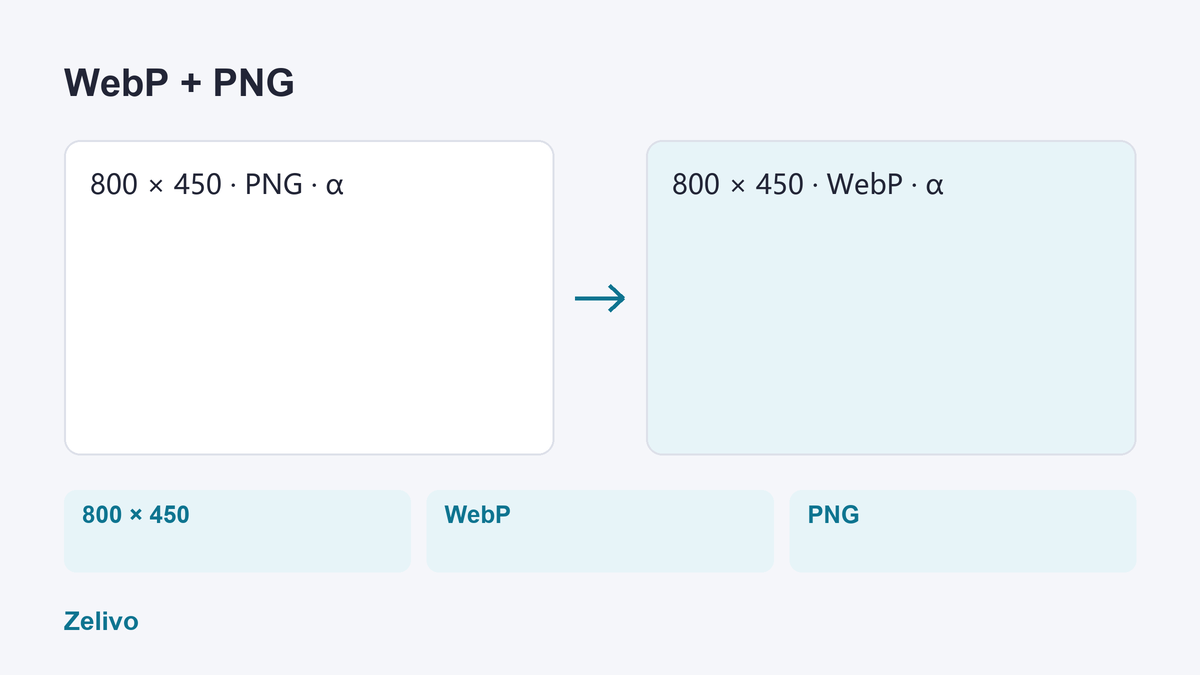
Quelle konvertieren und Original beibehalten
Wählen Sie für den PNG-zu-WebP-Workflow das Beispiel-PNG mit transparenten Ecken und den Abmessungen 800 × 450 Pixel. Konvertieren Sie es in WebP und laden Sie die neue Datei herunter. Öffnen Sie den Download vor einem kontrastierenden Hintergrund, damit die Ecken sichtbar sind. Bestätigen Sie, dass die Datei WebP ist und dass die ursprünglichen Abmessungen und die Transparenz erhalten geblieben sind. Das PNG bleibt die maßgebliche Quelle: Bewahren Sie es neben der WebP-Kopie auf, insbesondere wenn ein anderes Ziel ausdrücklich PNG erfordert. Dadurch erhalten Sie einen umkehrbaren Veröffentlichungsworkflow und können später Vergleiche durchführen, ohne die bereits konvertierte Datei erneut zu konvertieren.
Beide Formate mit picture-Quellen veröffentlichen
Ein lokales HTML-picture-Beispiel kann die WebP-Datei in einem source-Element mit type="image/webp" platzieren und das originale PNG im img-Element als Fallback verwenden. Das folgende Beispiel nutzt article.webp und article.png im selben Ordner. Bewahren Sie WebP und PNG neben der HTML-Datei auf, bestätigen Sie, dass jeder Dateiname mit der Referenz übereinstimmt, und öffnen Sie die lokale Seite, um das gerenderte Bild zu prüfen. Dieser Workflow macht die beabsichtigte Beziehung eindeutig: WebP ist die zusätzliche Quelle, während PNG der erhaltene Fallback ist. Behandeln Sie das Markup allein nicht als Beweis dafür, dass die Dateien visuell identisch sind.
<picture>
  <source srcset="article.webp" type="image/webp">
  <img src="article.png" alt="">
</picture>
Bytes, Abmessungen, Alpha und Darstellung überprüfen
Die Überprüfung sollte sowohl Dateieigenschaften als auch das Erscheinungsbild des Bildes abdecken. Vergleichen Sie die tatsächlich heruntergeladenen Bytes oder Speichergrößen von PNG und WebP, da eine Konvertierung eine größere Datei erzeugen kann und die Einsparung von Kodierung und Bild abhängt. Prüfen Sie beim PNG-zu-WebP-Ergebnis die Abmessungen 800 × 450, bestätigen Sie das WebP-Format und untersuchen Sie die transparenten Ecken vor einem kontrastierenden Hintergrund. Wenn Sie stattdessen den WebP-zu-PNG-Workflow verwenden, speichern Sie das 800 × 450 WEBP, konvertieren Sie es in PNG und prüfen Sie, dass die resultierende .png 800 × 450 groß ist und die ursprüngliche Transparenz erhalten bleibt. Betrachten Sie sie vor einem dunklen Hintergrund; der standardmäßige weiße Hintergrund eines Viewers kann transparente Bereiche verbergen.
JPG-Vergleich verwenden, ohne Einsparungen vorauszusetzen
Das dokumentierte JPG-zu-WebP-Beispiel beginnt mit einem 800 × 450 JPG. Speichern Sie das Beispiel, laden Sie es von Ihrem Gerät hoch, konvertieren Sie es in WebP und bewahren Sie die heruntergeladene Datei neben der Quelle auf. Lesen Sie die Eigenschaften beider Dateien und vergleichen Sie Pixelabmessungen und Speichergrößen. Das resultierende 800 × 450 .webp sollte die ursprünglichen weißen Ecken beibehalten. Dieser Vergleich ist nützlich, weil sich JPEG und transparentes PNG unterschiedlich verhalten: Das JPG-Beispiel hat weiße Ecken, während das PNG-Beispiel transparente Ecken hat. Prüfen Sie den tatsächlichen Download, bevor Sie mit einer kleineren Datei rechnen, und behalten Sie das Original, wann immer Ziel, Bearbeitungsworkflow oder erforderliches Format davon abhängen.
- WebP-Format, Abmessungen 800 × 450 und gegebenenfalls erhaltene Transparenz bestätigen.
- Tatsächlich heruntergeladene Bytes oder Speichergrößen mit der Originaldatei vergleichen.
- Das veröffentlichte Bild vor kontrastierenden Hintergründen öffnen und alle vier Ecken prüfen.
