
























Pubblicare WebP in modo sicuro significa trattarlo come una risorsa immagine aggiuntiva, non automaticamente come sostituto dell'origine. Inizia con l'esempio PNG documentato: misura 800 × 450 pixel e ha angoli trasparenti. Crea una copia WebP, scaricala e controlla il risultato su uno sfondo a contrasto. L'obiettivo pratico è preservare i pixel e la trasparenza previsti, comprendendo al contempo se il nuovo file migliora davvero l'archiviazione o la distribuzione. Conserva il PNG originale ogni volta che la destinazione richiede PNG e confronta i file scaricati invece di affidarti soltanto all'etichetta di conversione.
Converti l'origine e conserva l'originale
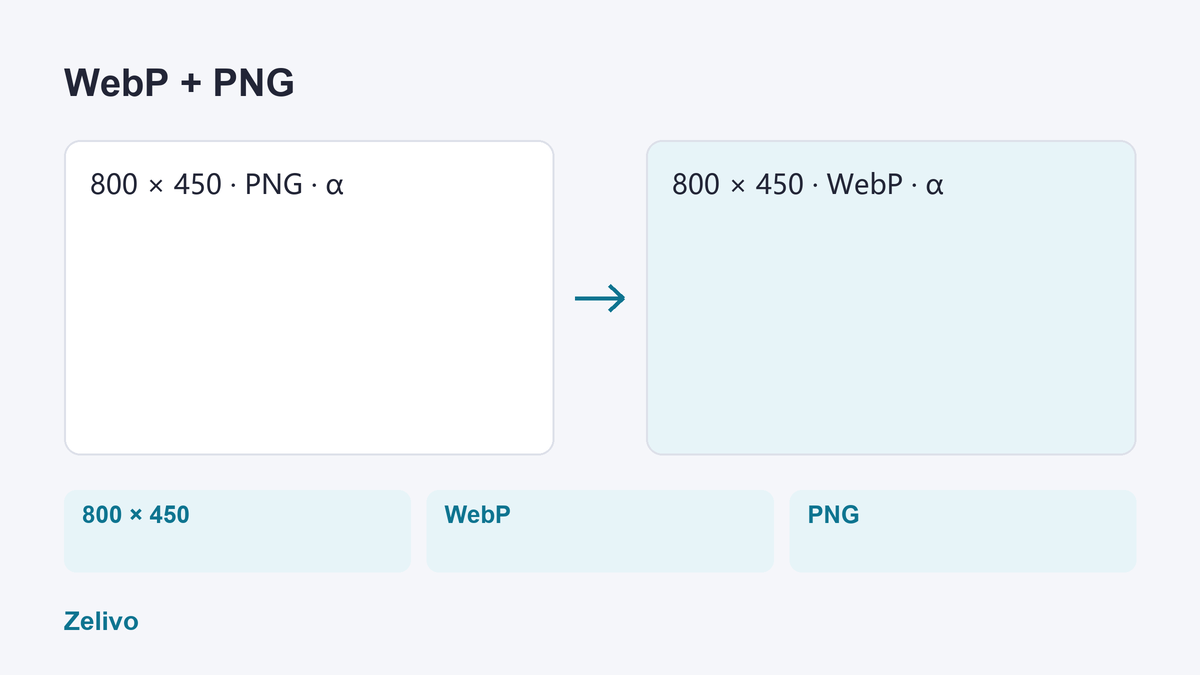
Per il flusso di lavoro da PNG a WebP, scegli il PNG di esempio, che ha angoli trasparenti e misura 800 × 450 pixel. Convertilo in WebP e scarica il nuovo file. Apri il download su uno sfondo a contrasto, così gli angoli saranno visibili. Conferma che il file sia WebP e che le dimensioni e la trasparenza originali siano state preservate. Il PNG rimane la fonte di riferimento: conservalo accanto alla copia WebP, soprattutto quando un'altra destinazione richiede esplicitamente PNG. In questo modo ottieni un flusso di pubblicazione reversibile e puoi effettuare confronti successivi senza convertire il file già convertito.
Pubblica entrambi i formati con le sorgenti picture
Un esempio HTML locale di picture può inserire il file WebP in un elemento source con type="image/webp" e usare il PNG originale nell'elemento img come fallback. L'esempio seguente usa article.webp e article.png nella stessa cartella. Conserva WebP e PNG accanto al file HTML, verifica che ogni nome file corrisponda al riferimento e apri la pagina locale per controllare l'immagine visualizzata. Questo flusso rende esplicita la relazione prevista: WebP è la sorgente aggiuntiva, mentre PNG è il fallback conservato. Non considerare il solo markup una prova che i file siano visivamente identici.
<picture>
  <source srcset="article.webp" type="image/webp">
  <img src="article.png" alt="">
</picture>
Verifica byte, dimensioni, alfa e aspetto
La verifica dovrebbe riguardare sia le proprietà del file sia l'aspetto dell'immagine. Confronta i byte effettivamente scaricati o le dimensioni di archiviazione del PNG e del WebP, perché una conversione può produrre un file più grande e il risparmio dipende dalla codifica e dall'immagine. Per il risultato da PNG a WebP, controlla le dimensioni 800 × 450, conferma il formato WebP e osserva gli angoli trasparenti su uno sfondo a contrasto. Se invece usi il flusso da WebP a PNG, salva il WEBP 800 × 450, convertilo in PNG e verifica che il .png risultante sia 800 × 450 con la trasparenza originale intatta. Osservalo su uno sfondo scuro; lo sfondo bianco predefinito di un visualizzatore può nascondere le aree trasparenti.
Usa il confronto JPG senza presumere un risparmio
L'esempio documentato da JPG a WebP inizia con un JPG 800 × 450. Salva l'esempio, caricalo dal tuo dispositivo, convertilo in WebP e conserva il file scaricato accanto all'origine. Leggi le proprietà di entrambi i file e confronta le dimensioni in pixel e quelle di archiviazione. Il .webp risultante 800 × 450 dovrebbe mantenere gli angoli bianchi originali. Questo confronto è utile perché JPEG e PNG trasparente si comportano in modo diverso: l'esempio JPG ha angoli bianchi, mentre l'esempio PNG ha angoli trasparenti. Controlla il download effettivo prima di contare su un file più piccolo e conserva l'originale ogni volta che la destinazione, il flusso di modifica o il formato richiesto dipendono da esso.
- Conferma il formato WebP, le dimensioni 800 × 450 e la trasparenza preservata, ove applicabile.
- Confronta i byte effettivamente scaricati o le dimensioni di archiviazione con il file originale.
- Apri l'immagine pubblicata su sfondi a contrasto e controlla tutti e quattro gli angoli.
