
























WebP'yi güvenli biçimde yayınlamak, onu kaynak dosyanın otomatik olarak yerine geçen bir dosya değil, ek bir görüntü varlığı olarak ele almak anlamına gelir. Belgelenen PNG örneğiyle başlayın: dosya 800 × 450 pikseldir ve köşeleri saydamdır. Bir WebP kopyası oluşturun, indirin ve sonucu zıt renkli bir arka plan üzerinde inceleyin. Pratik amaç, yeni dosyanın depolama veya teslimatı gerçekten iyileştirip iyileştirmediğini anlarken hedeflenen pikselleri ve saydamlığı korumaktır. Hedef PNG gerektirdiğinde özgün PNG'yi kullanılabilir durumda tutun ve yalnızca dönüştürme etiketine güvenmek yerine indirilen dosyaları karşılaştırın.
Kaynağı dönüştürün ve özgün dosyayı koruyun
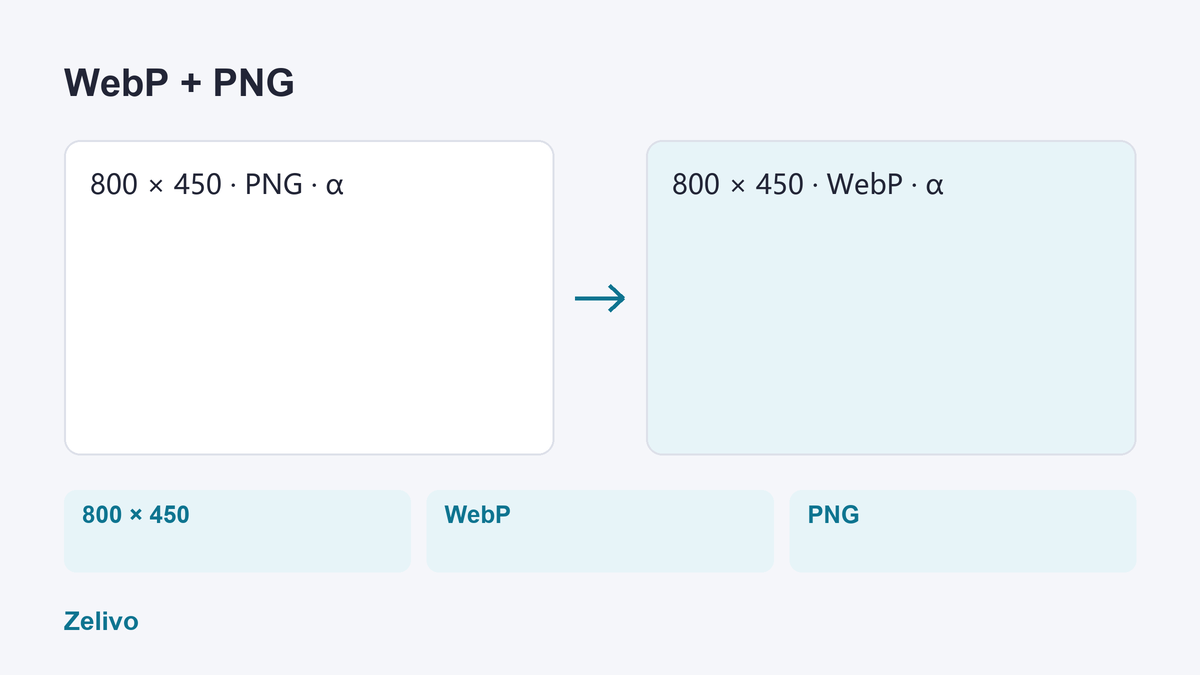
PNG'den WebP'ye iş akışı için saydam köşelere sahip ve ölçüleri 800 × 450 piksel olan örnek PNG'yi seçin. Dosyayı WebP'ye dönüştürün ve yeni dosyayı indirin. Köşelerin görünür olması için indirilen dosyayı zıt renkli bir arka plan üzerinde açın. Dosyanın WebP olduğunu ve özgün boyutlarla saydamlığın korunduğunu doğrulayın. PNG, kaydın esas kaynağı olarak kalır: özellikle başka bir hedef açıkça PNG gerektirdiğinde, PNG'yi WebP kopyasının yanında tutun. Böylece geri alınabilir bir yayınlama iş akışınız olur ve daha sonra önceden dönüştürülmüş dosyayı yeniden dönüştürmeden karşılaştırma yapabilirsiniz.
picture kaynaklarıyla her iki biçimi yayınlayın
Yerel bir HTML picture örneği, WebP dosyasını type="image/webp" içeren bir source öğesine yerleştirebilir ve özgün PNG'yi img öğesinde geri dönüş olarak kullanabilir. Aşağıdaki örnekte aynı klasörde article.webp ve article.png kullanılır. WebP ile PNG'yi HTML dosyasının yanında tutun, her dosya adının referansla eşleştiğini doğrulayın ve oluşturulan görüntüyü incelemek için yerel sayfayı açın. Bu iş akışı amaçlanan ilişkiyi açıkça gösterir: WebP ek kaynaktır, PNG ise korunan geri dönüştür. İşaretlemenin tek başına dosyaların görsel olarak aynı olduğunun kanıtı olduğunu düşünmeyin.
<picture>
  <source srcset="article.webp" type="image/webp">
  <img src="article.png" alt="">
</picture>
Baytları, boyutları, alfa kanalını ve görünümü doğrulayın
Doğrulama hem dosya özelliklerini hem de görüntünün nasıl göründüğünü kapsamalıdır. PNG ile WebP'nin gerçekten indirilen baytlarını veya depolama boyutlarını karşılaştırın; çünkü bir dönüştürme daha büyük bir dosya üretebilir ve tasarruf kodlamaya ve görüntüye bağlıdır. PNG'den WebP'ye sonuç için 800 × 450 boyutlarını kontrol edin, WebP biçimini doğrulayın ve saydam köşeleri zıt renkli bir arka plan üzerinde inceleyin. Bunun yerine WebP'den PNG'ye iş akışını kullanırsanız 800 × 450 WEBP dosyasını kaydedin, PNG'ye dönüştürün ve elde edilen .png dosyasının özgün saydamlık korunarak 800 × 450 olduğunu kontrol edin. Saydam bölgeleri görüntüleyicinin varsayılan beyaz arka planının gizleyebileceğini unutmayarak dosyayı koyu bir arka plan üzerinde inceleyin.
Tasarruf varsaymadan JPG karşılaştırmasını kullanın
Belgelenen JPG'den WebP'ye örnek 800 × 450 boyutunda bir JPG ile başlar. Örneği kaydedin, cihazınızdan yükleyin, WebP'ye dönüştürün ve indirilen dosyayı kaynağın yanında tutun. Her iki dosyanın özelliklerini okuyun ve piksel boyutlarıyla depolama boyutlarını karşılaştırın. Elde edilen 800 × 450 .webp özgün beyaz köşeleri korumalıdır. Bu karşılaştırma yararlıdır; çünkü JPEG ile saydam PNG farklı davranır: JPG örneğinde beyaz köşeler, PNG örneğinde ise saydam köşeler bulunur. Daha küçük bir dosyaya güvenmeden önce gerçek indirilen dosyayı kontrol edin ve hedef, düzenleme iş akışı veya gerekli biçim buna bağlıysa özgün dosyayı koruyun.
- WebP biçimini, 800 × 450 boyutlarını ve geçerli olduğunda korunan saydamlığı doğrulayın.
- Gerçek indirilen baytları veya depolama boyutlarını özgün dosyayla karşılaştırın.
- Yayınlanan görüntüyü zıt renkli arka planlar üzerinde açın ve dört köşeyi de inceleyin.
