
























Безопасная публикация WebP означает использование его как дополнительного графического ресурса, а не автоматическую замену исходного файла. Начните с документированного примера PNG: его размер — 800 × 450 пикселей, а углы прозрачны. Создайте копию WebP, скачайте её и проверьте результат на контрастном фоне. Практическая цель — сохранить задуманные пиксели и прозрачность, одновременно выяснив, действительно ли новый файл улучшает хранение или доставку. Всегда сохраняйте исходный PNG, если место назначения требует PNG, и сравнивайте скачанные файлы, а не полагайтесь только на название формата преобразования.
Преобразуйте исходный файл и сохраните оригинал
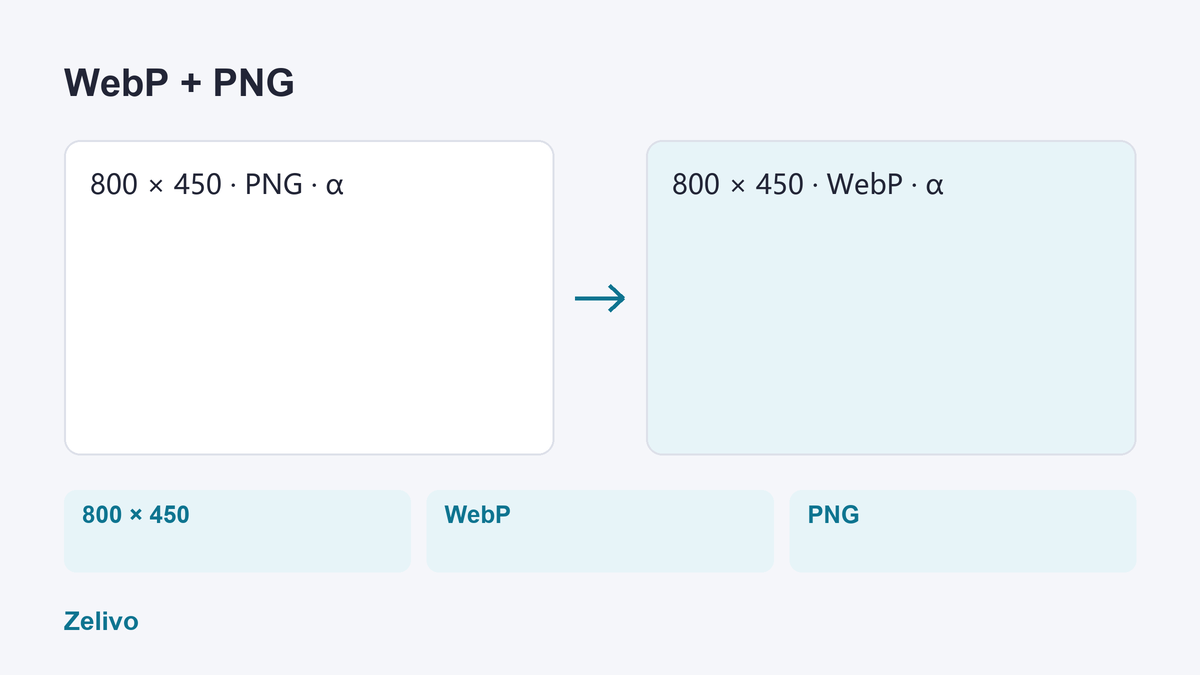
Для рабочего процесса PNG-to-WebP выберите образец PNG с прозрачными углами и размером 800 × 450 пикселей. Преобразуйте его в WebP и скачайте новый файл. Откройте скачанный файл на контрастном фоне, чтобы углы были видны. Убедитесь, что файл имеет формат WebP, а исходные размеры и прозрачность сохранены. PNG остаётся исходным эталоном: храните его рядом с копией WebP, особенно если другое место назначения явно требует PNG. Это обеспечивает обратимый рабочий процесс публикации и позволяет позднее сравнивать файлы без преобразования уже преобразованного файла.
Публикуйте оба формата с источниками picture
Локальный HTML-пример picture может поместить файл WebP в элемент source с type="image/webp", а исходный PNG использовать в элементе img как резервный вариант. В приведённом примере article.webp и article.png находятся в одной папке. Храните WebP и PNG рядом с HTML-файлом, убедитесь, что имена файлов совпадают с указанными, и откройте локальную страницу, чтобы проверить отображаемое изображение. Этот рабочий процесс явно показывает связь между файлами: WebP — дополнительный источник, а PNG — сохранённый резервный вариант. Не считайте одну только разметку доказательством визуальной идентичности файлов.
<picture>
  <source srcset="article.webp" type="image/webp">
  <img src="article.png" alt="">
</picture>
Проверьте байты, размеры, альфа-канал и внешний вид
Проверка должна охватывать как свойства файлов, так и внешний вид изображения. Сравните фактические байты или размеры хранения скачанных PNG и WebP, поскольку преобразование может создать файл большего размера, а экономия зависит от кодирования и самого изображения. Для результата PNG-to-WebP проверьте размеры 800 × 450, подтвердите формат WebP и осмотрите прозрачные углы на контрастном фоне. Если вместо этого используется рабочий процесс WebP-to-PNG, сохраните 800 × 450 WEBP, преобразуйте его в PNG и убедитесь, что полученный .png имеет размер 800 × 450, а исходная прозрачность сохранена. Осмотрите его на тёмном фоне: белый фон по умолчанию в программе просмотра может скрыть прозрачные области.
Используйте сравнение с JPG, не предполагая экономию
Документированный пример JPG-to-WebP начинается с JPG размером 800 × 450. Сохраните пример, загрузите его с устройства, преобразуйте в WebP и храните скачанный файл рядом с исходным. Изучите свойства обоих файлов и сравните размеры в пикселях и объёмы хранения. Полученный 800 × 450 .webp должен сохранить исходные белые углы. Это сравнение полезно, поскольку JPEG и прозрачный PNG ведут себя по-разному: в примере JPG углы белые, а в примере PNG — прозрачные. Проверьте фактически скачанный файл, прежде чем рассчитывать на меньший размер, и сохраняйте оригинал, если от него зависят место назначения, рабочий процесс редактирования или требуемый формат.
- Подтвердите формат WebP, размеры 800 × 450 и сохранённую прозрачность, где это применимо.
- Сравните фактические байты или размеры хранения скачанного файла с исходным.
- Откройте опубликованное изображение на контрастном фоне и осмотрите все четыре угла.
