
























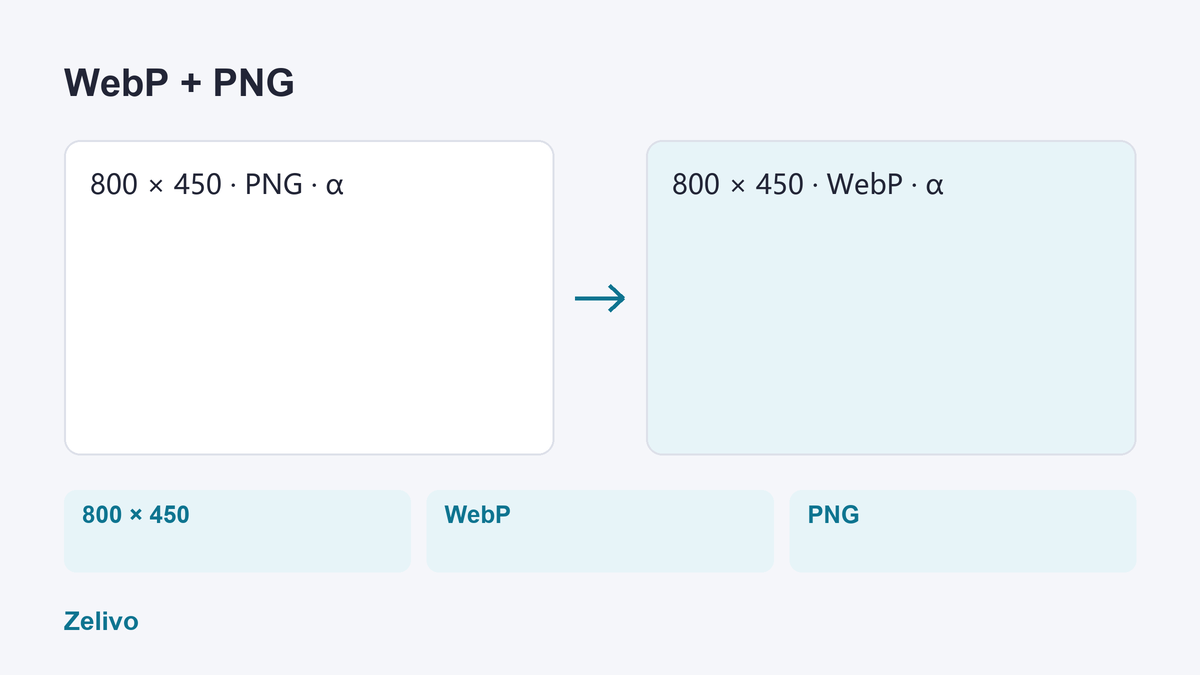
WebPを安全に公開するには、元の画像を自動的に置き換えるものではなく、追加の画像アセットとして扱います。まず、記載されたPNGの例から始めます。この画像は800 × 450ピクセルで、角が透明です。WebPのコピーを作成してダウンロードし、コントラストのある背景上で結果を確認します。実際の目的は、意図したピクセルと透明度を維持しながら、新しいファイルによって保存容量や配信が本当に改善されるかを把握することです。保存先でPNGが必要な場合は元のPNGを常に利用できるようにし、変換ラベルだけに頼らず、ダウンロードしたファイル同士を比較してください。
元のファイルを保持して変換する
PNGからWebPへのワークフローでは、角が透明で、サイズが800 × 450ピクセルのサンプルPNGを選択します。WebPに変換して新しいファイルをダウンロードします。角が見えるよう、コントラストのある背景上でダウンロードしたファイルを開きます。ファイルがWebPであり、元の寸法と透明度が維持されていることを確認します。PNGは記録上の元ファイルです。特に別の保存先でPNGが明示的に必要な場合は、WebPのコピーと一緒に保持してください。これにより、可逆的な公開ワークフローが実現し、変換済みファイルを再変換せずに後から比較できます。
pictureのソースで両方の形式を公開する
ローカルHTMLのpicture例では、type="image/webp"を指定したsource要素にWebPファイルを配置し、img要素では元のPNGをフォールバックとして使用できます。以下の例では、同じフォルダー内のarticle.webpとarticle.pngを使用します。WebPとPNGをHTMLファイルの隣に置き、それぞれのファイル名が参照と一致することを確認してから、ローカルページを開いて表示画像を確認します。このワークフローでは、WebPが追加のソースであり、PNGが保持されたフォールバックであるという意図した関係が明確になります。マークアップだけを根拠に、ファイルが視覚的に同一だと判断しないでください。
<picture>
  <source srcset="article.webp" type="image/webp">
  <img src="article.png" alt="">
</picture>
バイト、寸法、アルファ、表示を検証する
検証では、ファイルのプロパティと画像の見た目の両方を確認します。PNGとWebPの実際にダウンロードしたバイト数または保存容量を比較してください。変換によってファイルが大きくなることもあり、削減量はエンコード方式と画像によって異なるためです。PNGからWebPへの結果では、800 × 450の寸法を確認し、WebP形式であることを確かめ、コントラストのある背景上で透明な角を確認します。代わりにWebPからPNGへのワークフローを使用する場合は、800 × 450のWEBPを保存してPNGに変換し、生成された.pngが800 × 450で、元の透明度を維持していることを確認します。暗い背景上で確認してください。ビューアーの既定の白い背景では透明領域が見えにくくなることがあります。
節約量を決めつけずにJPGと比較する
記載されたJPGからWebPへの例は、800 × 450のJPGから始まります。例を保存し、デバイスからアップロードしてWebPに変換し、ダウンロードしたファイルを元ファイルの隣に置きます。両方のファイルのプロパティを読み取り、ピクセル寸法と保存容量を比較します。生成された800 × 450の.webpでは、元の白い角が維持されているはずです。この比較が有用なのは、JPEGと透明なPNGでは挙動が異なるためです。JPGの例には白い角があり、PNGの例には透明な角があります。小さいファイルになると期待する前に実際のダウンロードを確認し、保存先、編集ワークフロー、または必要な形式が依存する場合は元ファイルを保持してください。
- WebP形式、800 × 450の寸法、該当する場合は透明度が維持されていることを確認する。
- 実際にダウンロードしたバイト数または保存容量を元ファイルと比較する。
- 公開した画像をコントラストのある背景上で開き、4つの角をすべて確認する。
