
























Publicar WebP com segurança significa tratá-lo como um recurso de imagem adicional, não automaticamente como substituto da fonte. Comece com o exemplo PNG documentado: ele tem 800 × 450 pixels e cantos transparentes. Crie uma cópia WebP, faça o download e inspecione o resultado sobre um fundo contrastante. O objetivo prático é preservar os pixels e a transparência pretendidos, entendendo se o novo arquivo realmente melhora o armazenamento ou a entrega. Mantenha o PNG original disponível sempre que o destino exigir PNG e compare os arquivos baixados, em vez de confiar apenas em um rótulo de conversão.
Converta a fonte e preserve o original
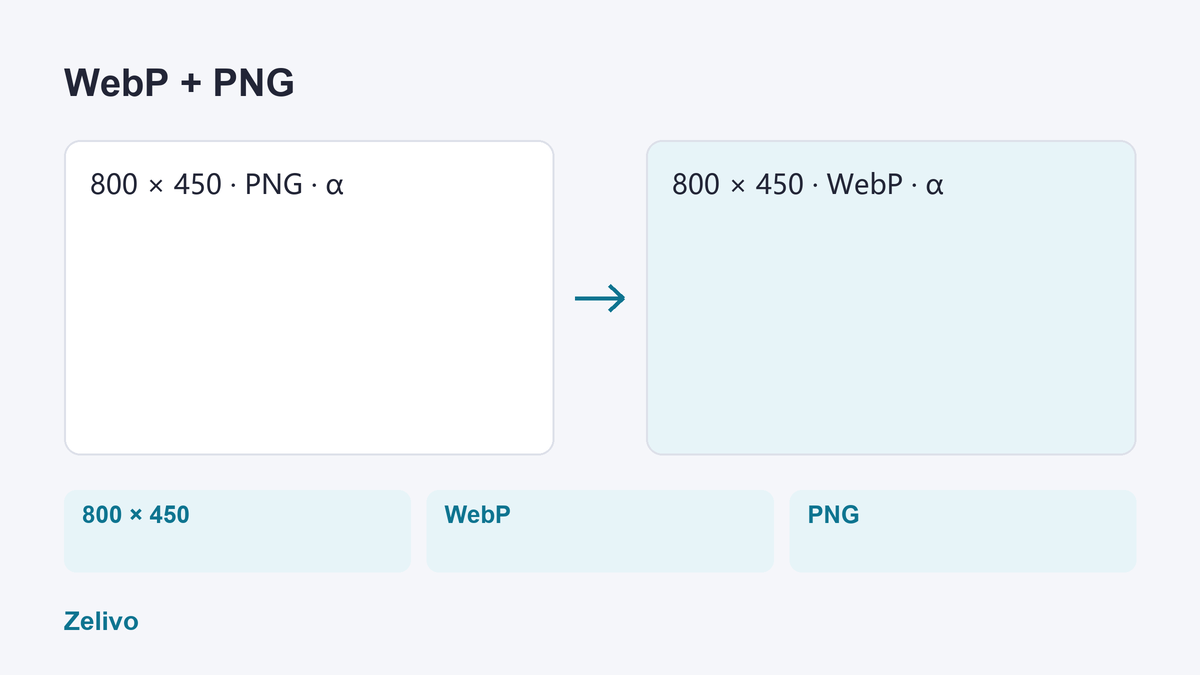
Para o fluxo de trabalho de PNG para WebP, escolha o PNG de exemplo, que tem cantos transparentes e mede 800 × 450 pixels. Converta-o para WebP e faça o download do novo arquivo. Abra o download sobre um fundo contrastante para que os cantos fiquem visíveis. Confirme que o arquivo é WebP e que as dimensões e a transparência originais foram preservadas. O PNG continua sendo a fonte de referência: mantenha-o junto da cópia WebP, especialmente quando outro destino exigir explicitamente PNG. Isso proporciona um fluxo de publicação reversível e permite comparações posteriores sem converter o arquivo já convertido.
Publique os dois formatos com fontes picture
Um exemplo local de HTML com picture pode colocar o arquivo WebP em um elemento source com type="image/webp" e usar o PNG original no elemento img como fallback. O exemplo abaixo usa article.webp e article.png na mesma pasta. Mantenha o WebP e o PNG junto do arquivo HTML, confirme que cada nome de arquivo corresponde à referência e abra a página local para inspecionar a imagem renderizada. Esse fluxo torna explícita a relação pretendida: WebP é a fonte adicional, enquanto PNG é o fallback preservado. Não trate apenas a marcação como prova de que os arquivos são visualmente idênticos.
<picture>
  <source srcset="article.webp" type="image/webp">
  <img src="article.png" alt="">
</picture>
Verifique bytes, dimensões, alfa e aparência
A verificação deve abranger tanto as propriedades do arquivo quanto a aparência da imagem. Compare os bytes realmente baixados ou os tamanhos de armazenamento do PNG e do WebP, pois uma conversão pode produzir um arquivo maior, e a economia depende da codificação e da imagem. Para o resultado de PNG para WebP, verifique as dimensões 800 × 450, confirme o formato WebP e inspecione os cantos transparentes sobre um fundo contrastante. Se, em vez disso, você usar o fluxo de WebP para PNG, salve o WEBP 800 × 450, converta-o para PNG e verifique se o .png resultante tem 800 × 450 com a transparência original intacta. Inspecione-o sobre um fundo escuro; o fundo branco padrão de um visualizador pode ocultar regiões transparentes.
Use a comparação com JPG sem presumir economia
O exemplo documentado de JPG para WebP começa com um JPG 800 × 450. Salve o exemplo, faça o upload a partir do dispositivo, converta-o para WebP e mantenha o arquivo baixado junto da fonte. Leia as propriedades de ambos os arquivos e compare as dimensões em pixels e os tamanhos de armazenamento. O .webp 800 × 450 resultante deve manter os cantos brancos originais. Essa comparação é útil porque JPEG e PNG transparente se comportam de maneira diferente: o exemplo JPG tem cantos brancos, enquanto o exemplo PNG tem cantos transparentes. Verifique o download real antes de contar com um arquivo menor e retenha o original sempre que o destino, o fluxo de edição ou o formato exigido depender dele.
- Confirme o formato WebP, as dimensões 800 × 450 e a transparência preservada quando aplicável.
- Compare os bytes realmente baixados ou os tamanhos de armazenamento com o arquivo original.
- Abra a imagem publicada sobre fundos contrastantes e inspecione os quatro cantos.
