
























يكون سير عمل Zelivo للتحويل من PNG إلى JPG ومن JPG إلى PNG مفيدًا عندما يجب نقل ملف بين تحرير الصور الشفافة وعملية تسليم الصور المعتمة. يسهل تفويت السلوك المهم: تصبح الزوايا الشفافة في PNG الأصلي زوايا بيضاء معتمة بعد تحويله إلى JPG، وتبقى هذه الزوايا البيضاء معتمة عند تحويل JPG مرة أخرى إلى PNG. هذا قيد في التنسيق، وليس فشلًا في دورة التحويل. لا يستطيع JPEG تخزين الشفافية، بينما لا يمكن لتحويل JPEG إلى PNG إلا الحفاظ على البكسلات الموجودة؛ ولا يستطيع إعادة إنشاء الشفافية أو التفاصيل التي أزيلت أو تغيرت بسبب ضغط JPEG. توضح أمثلة 800 × 450 الموثقة هذا السلوك بسهولة. استخدم خلفية داكنة أو متباينة بطريقة أخرى عند فتح كل ملف منزّل، لأن الصفحة البيضاء قد تجعل الزوايا البيضاء المعتمة تبدو شفافة بالخطأ.
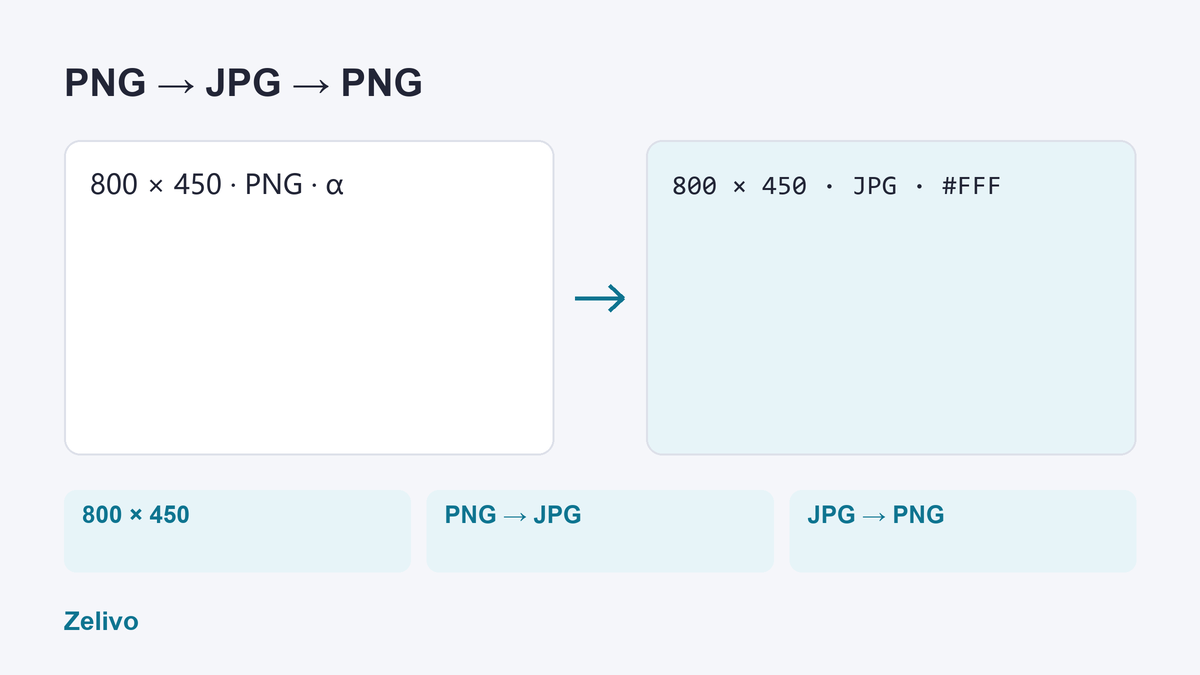
من PNG إلى JPG: إنشاء نسخة تسليم معتمة
يبدأ مثال PNG إلى JPG بملف PNG شفاف بأبعاد 800 × 450. احفظ ذلك المصدر بعناية، وحمّل الملف الأصلي، وحوّله إلى JPG، ثم نزّل النسخة. النتيجة المتوقعة هي 800 × 450 .jpg. افتح الصورة المنزّلة فوق خلفية داكنة وافحص الزوايا الأربع. يجب أن تبدو بيضاء ومعتمة، لأن JPG لا يملك قناة للبكسلات الشفافة. يناسب سير العمل هذا الحالات التي تتطلب فيها الوجهة صورة معتمة، مثل السياق الذي لا يدعم الشفافية أو لا يريدها. كما أنه طريقة عملية للتأكد من أن تغيير الخلفية مقصود قبل النشر. احتفظ بـ PNG الأصلي بجانب JPG بدل استبداله، لأن PNG هو النسخة الوحيدة في هذا المثال التي تحتفظ بالزوايا الشفافة.
من JPG إلى PNG: حاوية جديدة وليست استعادة للشفافية
يبدأ المثال العكسي بملف JPG بأبعاد 800 × 450. نزّل JPG، وحمّل الملف المحفوظ، ونفّذ التحويل، ثم نزّل PNG باسم ملف منفصل. النتيجة المتوقعة هي 800 × 450 .png. افحص خصائص الملف، ثم افتحه مقابل خلفية داكنة وافحص الزوايا. يجب أن تبقى الزوايا البيضاء معتمة. رغم أن PNG يدعم الشفافية، فإن JPG المصدر لم يتضمن بكسلات شفافة، لذا لا يملك التحويل معلومات يمكنه استخدامها لإعادة بنائها. وينطبق القيد نفسه على تفاصيل الصورة: لا تستطيع حاوية PNG استعادة النسيج الدقيق أو الحواف أو معلومات الألوان التي فُقدت أو تغيرت أثناء ضغط JPEG. استخدم هذا التحويل عندما يتطلب سير العمل اللاحق إدخال PNG تحديدًا، مع فهم أن الناتج لا يزال مبنيًا على المظهر الموجود في JPG.
سير عمل موثوق للتحقق
يفصل الاختبار المتسق بين سلوك التنسيق والافتراضات البصرية. أولًا، احتفظ بملف PNG الشفاف الأصلي 800 × 450 واستخدمه مرجعًا. بعد ذلك، أنشئ 800 × 450 .jpg، ونزّله، وافحص الزوايا مقابل خلفية داكنة. ثم استخدم JPG المحفوظ ذلك مدخلًا للتحويل العكسي وأنشئ 800 × 450 .png باسم ملف منفصل. افحص PNG الجديد بالخلفية المتباينة نفسها وقارن زواياه بـ JPG. أخيرًا، راجع خصائص الملف حتى يتطابق الامتداد والأبعاد وتنسيق الإخراج المتوقع. لا يتمثل التحقق الأساسي في مجرد فتح التنزيلين؛ بل في أن نتيجة PNG إلى JPG تملك زوايا بيضاء معتمة وأن نتيجة JPG إلى PNG تبقيها معتمة.
الحدود العملية وقواعد الاحتفاظ بالملفات
تعامل مع التحويلين كتكييفين لسير العمل لا كتعديلات قابلة للعكس. يناسب PNG إلى JPG إنتاج نسخة معتمة، لكنه يزيل الشفافية وقد يضيف عيوب ضغط JPEG. ويناسب JPG إلى PNG تلبية متطلب إدخال PNG، لكنه لا يستعيد الزوايا الشفافة أو التفاصيل المفقودة أو مرونة تحرير PNG الأصلي. للعمل الإنتاجي الموثوق، أبقِ PNG المصدر دون تغيير، وامنح JPG وPNG العائد أسماء ملفات منفصلة، وتجنب استخدام PNG المحوّل بديلًا عن النسخة الرئيسية. عندما يجب أن يحتوي الأصل النهائي على زوايا شفافة، ارجع إلى PNG الشفاف الأصلي بدل محاولة إصلاح دورة التحويل. وعندما يجب أن يكون الأصل النهائي معتمًا، تحقق من الزوايا البيضاء عمدًا حتى تطابق النتيجة توقعات سير العمل المستلم.
- تحقق من أن PNG إلى JPG ينتج 800 × 450 .jpg بزوايا بيضاء معتمة.
- تحقق من أن JPG إلى PNG ينتج 800 × 450 .png مع إبقاء الزوايا البيضاء معتمة.
- احتفظ بـ PNG الأصلي لأن التحويل لا يستطيع استعادة الشفافية أو تفاصيل JPEG المفقودة.
