
























Konvertering af et billede til GIF er nyttig, når du har brug for et bredt understøttet statisk format, men eksporten kan ændre både gennemsigtighed og farveudseende. De dokumenterede eksempler bruger to 800 × 450-prøver: en PNG med gennemsigtige områder og en JPG med gradienter. I begge tilfælde er resultatet en 800 × 450 .gif, og værktøjet producerer én frame i stedet for en animation. PNG-eksemplet er primært en kontrol af gennemsigtighed, mens JPG-eksemplet demonstrerer paletkonvertering. Ved at gennemgå de downloadede filer i en billedfremviser og kontrollere deres egenskaber bliver outputtet lettere at forstå, før du bruger det andre steder.
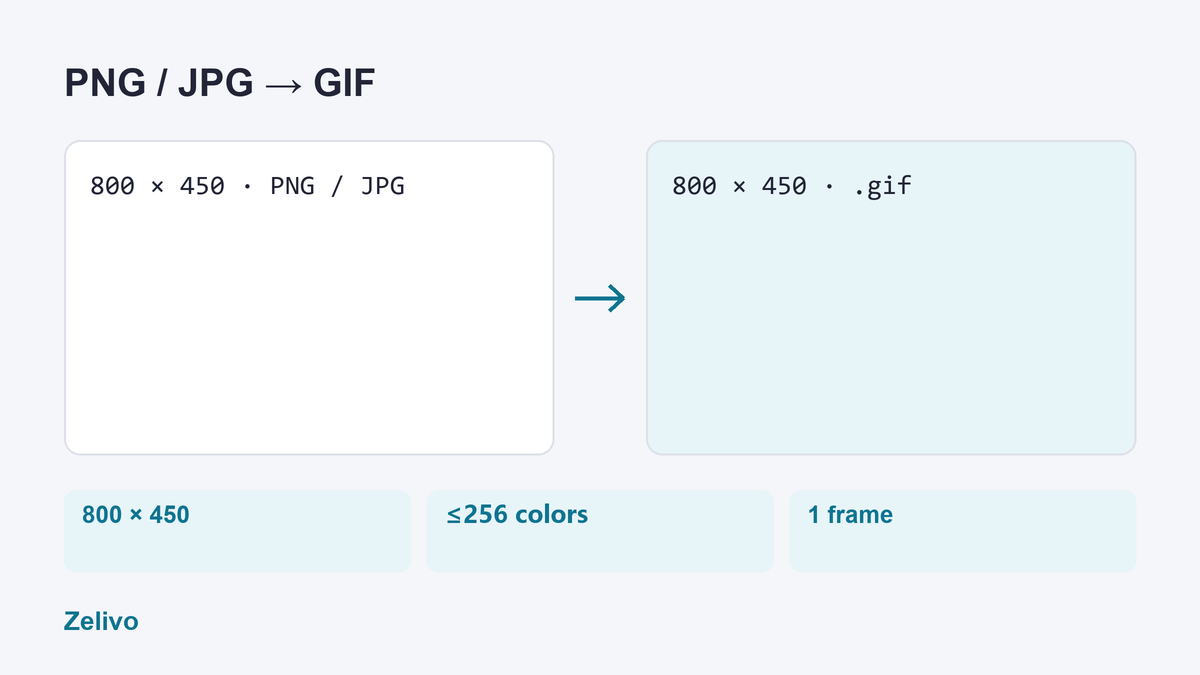
PNG til GIF: kontrol af gennemsigtige områder
PNG-til-GIF-arbejdsgangen opretter en GIF med én frame fra 800 × 450 PNG-eksemplet. Gem først eksemplet fra din enhed, og upload det derefter, konvertér billedet til GIF, og gem outputtet. Åbn den resulterende fil i en billedfremviser, og sammenlign hjørnerne med den originale PNG. Gennemsigtige pixels kan ikke forblive gennemsigtige på samme måde under denne statiske GIF-eksport, så den forventede 800 × 450 .gif viser hvide områder, hvor PNG-filen var gennemsigtig. Det gør konverteringen nyttig til at bekræfte, hvordan et gennemsigtigt design vil se ud mod et hvidt udfyldt resultat. Sammenligningen bør fokusere på hjørnerne og andre bevidst gennemsigtige områder, fordi disse områder giver det tydeligste bevis på udfyldningen. Husk, at outputtet er én frame, så denne arbejdsgang ikke skaber bevægelse eller bevarer animationstilstande.
JPG til GIF: observation af paletkonvertering
JPG-til-GIF-arbejdsgangen starter med 800 × 450 JPG-eksemplet. Gem eksemplet, upload filen, konverter den, og åbn den downloadede GIF i en billedfremviser. Kontroller derefter filegenskaberne, og sammenlign farverne med den originale JPEG. Det forventede resultat er en 800 × 450 .gif med én frame. GIF understøtter højst 256 poster i hver farvetabel, så formatet kan repræsentere færre farver end input-JPEG-filen. Områder med jævne gradienter kan derfor se anderledes ud efter konverteringen, med synlige forskydninger, bånd eller forenklede overgange afhængigt af kildebilledet. Sammenlign den bredeste farveovergang i begge filer ved samme zoomniveau. Farvebånd er lettere at se dér end i et område med ensartet farve. En farveændring betyder ikke nødvendigvis, at konverteringen mislykkedes; det kan være den normale konsekvens af at tilpasse billedet til en GIF-palet.
En verificeringsarbejdsgang, der adskiller årsagerne
Brug en ensartet gennemgangsrækkefølge for begge eksempler, så ændringer i gennemsigtighed ikke forveksles med paletændringer. Start med at registrere prøvetypen og dimensionerne: 800 × 450 · PNG for den gennemsigtige test eller 800 × 450 · JPG for gradienttesten. Efter konverteringen skal du bekræfte, at resultatet er angivet som 800 × 450 · .gif. Åbn filen i en billedfremviser, undersøg hjørnerne for hvid erstatning i PNG-tilfældet, og undersøg gradientovergange i JPG-tilfældet. Kontroller derefter filegenskaberne for at bekræfte, at GIF-filen har én frame. Ved at sammenligne originalen og outputtet side om side kan du isolere den forventede adfærd: Hvide områder peger på udfyldning af gennemsigtige områder, mens ændrede gradientfarver peger på GIF-palettens begrænsning. Hvis dimensionerne eller antallet af frames afviger fra den dokumenterede forventning, skal du gentage kontrollen af upload og konvertering, før du vurderer billedkvaliteten.
Praktiske begrænsninger før brug af outputtet
Disse konverteringer bør primært betragtes som forberedelse og kontrol af et statisk format, ikke som tabsfri bevarelse. PNG-arbejdsgangen viser bevidst en begrænsning ved udfyldning: Gennemsigtige områder forventes at blive hvide i outputtet. JPG-arbejdsgangen viser en separat begrænsning: GIF's farvetabel kan indeholde højst 256 poster, så detaljerede JPEG-farvevariationer og jævne gradienter muligvis ikke overlever uændret. Begge dokumenterede resultater forbliver 800 × 450 .gif-filer med én frame, hvilket betyder, at værktøjet her ikke er egnet til at oprette animerede GIF'er eller bevare flere frames. Før du udgiver eller indlejrer et output, skal du kontrollere hjørner, gradienter, dimensioner, filegenskaber og antal frames i den sammenhæng, hvor billedet skal vises. Behold den originale PNG eller JPG tilgængelig, når gennemsigtighed, fulde farvedetaljer eller senere redigering stadig kan blive nødvendige.
- PNG-output: Bekræft, at hvide områder erstatter gennemsigtighed.
- JPG-output: Undersøg gradienter for paletændringer.
- Begge outputs: Verificer 800 × 450, .gif og én frame.
